
Reproducción y el reproductor
Abre cualquier vídeo para llegar a la página de reproducción: el reproductor, los detalles, vídeos relacionados, y comentarios.
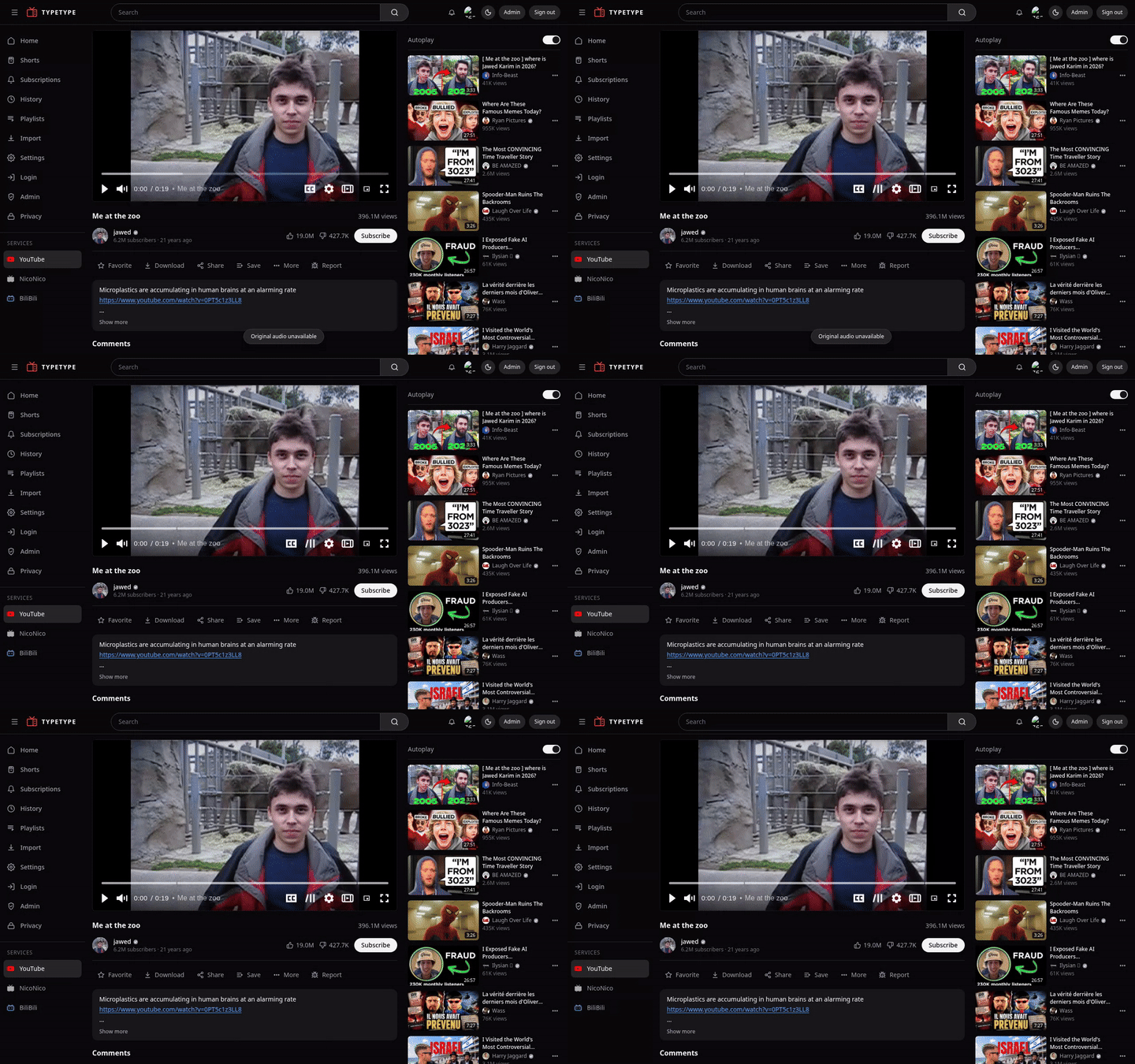
Controles del reproductor
El reproductor tiene los controles habituales (reproducir y pausar, avanzar, volumen, pantalla completa) más un menú de configuración donde eliges:
- Calidad, elige una resolución, o deja que se adapte. Se puede establecer un valor predeterminado en Configuración.
- Velocidad de reproducción.
- Subtítulos, elige una pista cuando el vídeo los tenga.
- Pista de audio, cambia de idioma cuando hay varias disponibles. Se puede establecer un idioma de audio preferido en Configuración.
La barra de progreso y los controles usan el color del reproductor elegido en Settings > Interface.
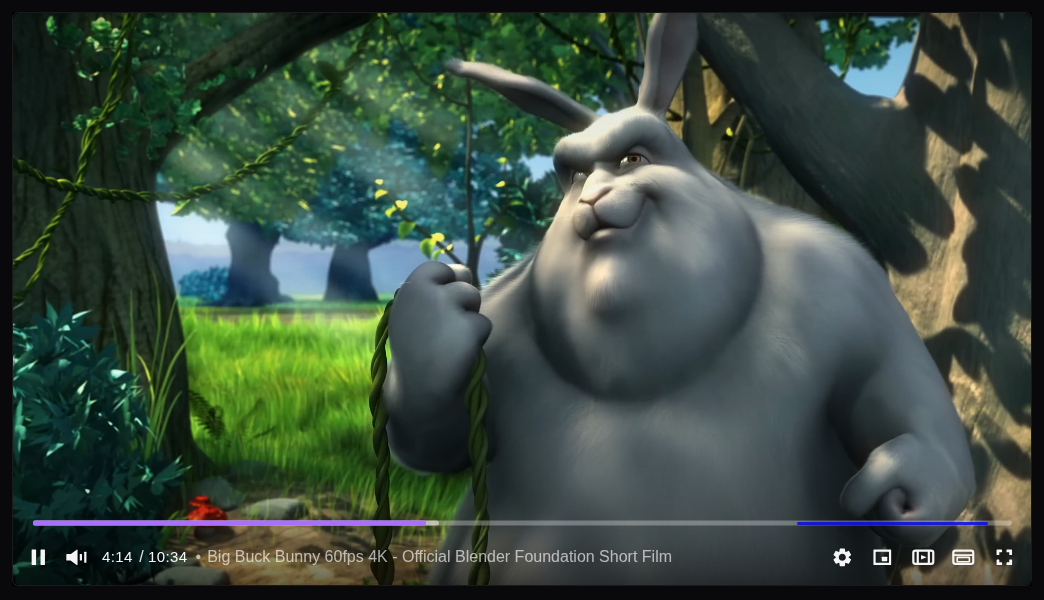
Solo audio
Selecciona Audio only bajo el vídeo para cargar solo el sonido. El reproductor muestra la miniatura y el título en lugar de la imagen, mantiene los mismos controles y sigue mostrando los subtítulos: actívalos con el botón CC. Selecciona otra vez Audio only para recuperar la imagen. Para empezar así cada vídeo, activa Audio-only playback en Settings > Playback.
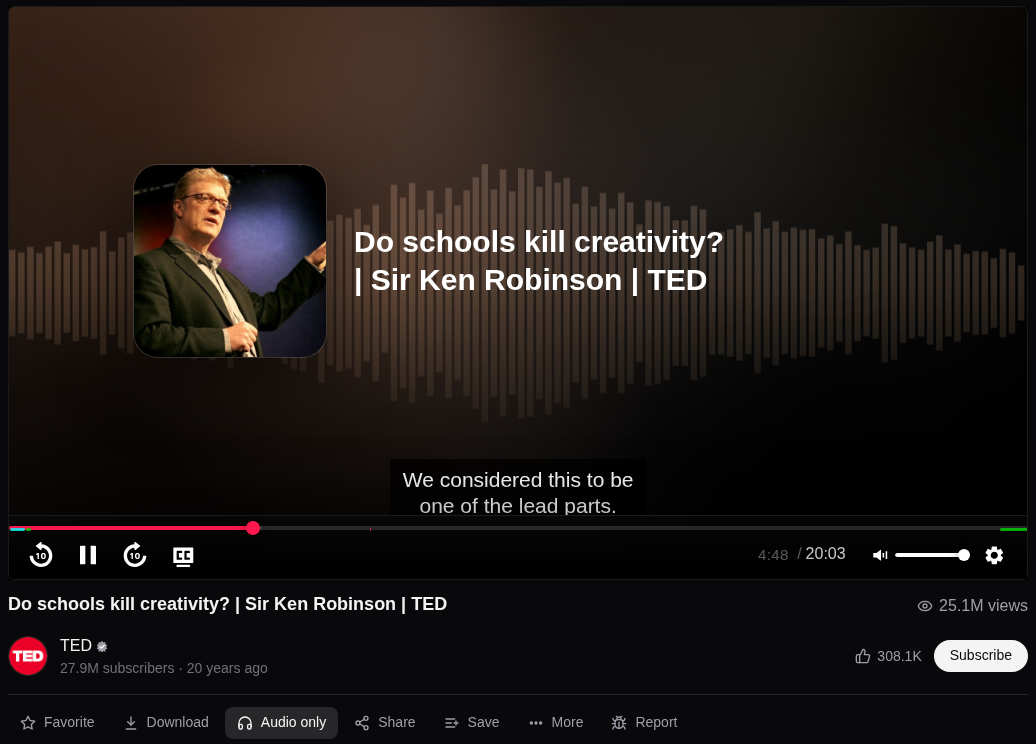
Cuando reproduces una lista, su panel tiene su propio interruptor Audio-only playback. Parte de tu ajuste de Playback y solo se aplica a esa lista: una lista de música puede seguir en solo audio mientras los demás vídeos conservan la imagen.
Modo cine e imagen en imagen
- El modo cine amplía el reproductor y oscurece la página, para una vista centrada, estilo teatro.
- La imagen en imagen saca el vídeo a una ventana flotante para que puedas seguir viéndolo mientras navegas, usando la imagen en imagen nativa de tu navegador.
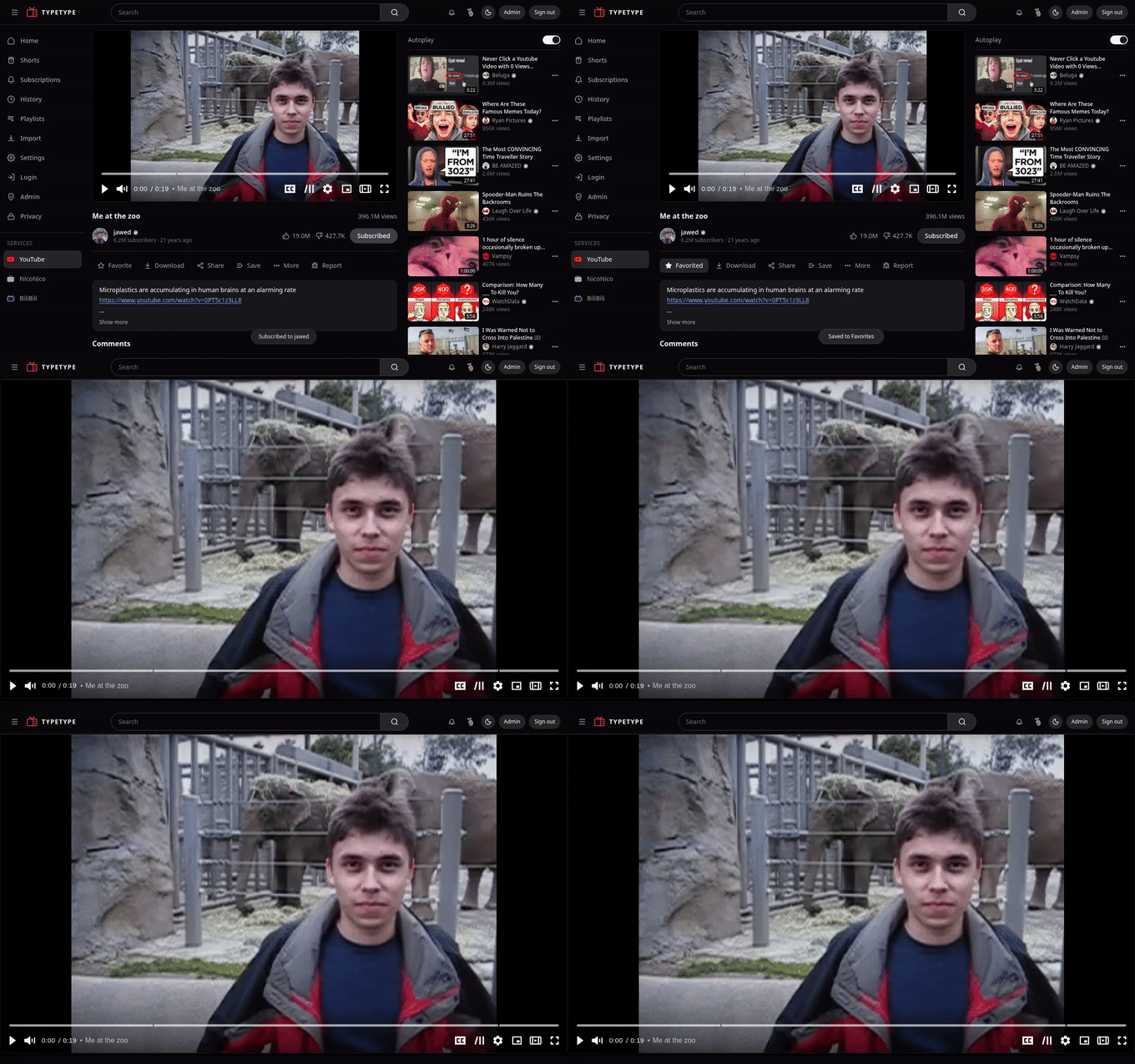
SponsorBlock
Los segmentos marcados por la comunidad (patrocinios, autopromoción, y más) se muestran en la barra de progreso y pueden omitirse o simplemente marcarse automáticamente. Tú decides el comportamiento y qué categorías cuentan, consulta Configuración.
Atajos de teclado
Las teclas estándar del reproductor están disponibles:
| Tecla | Acción |
|---|---|
k o Espacio | Reproducir / pausar |
f | Pantalla completa |
m | Silenciar |
c | Subtítulos activados / desactivados |
i | Imagen en imagen |
j o ← | Retroceder |
l o → | Avanzar |
↑ / ↓ | Subir / bajar volumen |
Además de esas, TypeType añade:
| Tecla | Acción |
|---|---|
Espacio (mantener) | Avance rápido mientras se mantiene, suelta para reanudar |
, | Retroceder un fotograma (en pausa) |
. | Avanzar un fotograma (en pausa) |
Gestos táctiles
En una pantalla táctil:
- Arrastra hacia la izquierda o derecha sobre el vídeo para desplazarte por él.
- Mantén pulsado el vídeo para avanzar rápidamente.
Reproducción automática
Cuando está activada, el siguiente vídeo empieza automáticamente cuando termina el actual. Actívala en Configuración.
Cuando el servidor está ocupado
Si YouTube limita la instancia, el reproductor muestra The video service is busy. Retrying… y vuelve a intentarlo tras la espera que pide el servidor. Si el servicio sigue sin estar disponible, el mensaje te pide que lo intentes de nuevo en un momento.
Transmisiones en directo
Las transmisiones en directo de YouTube usan el reproductor SABR nativo de TypeType. El reproductor sigue el punto en directo automáticamente, sigue almacenando en búfer durante breves interrupciones de red, y permite desplazarse dentro de la ventana DVR cuando la transmisión la ofrece.
Reproductor incrustado
TypeType ofrece una ruta dedicada para incrustar vídeos de YouTube. Consulta Reproductor incrustado para el formato de URL, parámetros, marcado iframe, y los requisitos de acceso para invitados.
Shorts
Los Shorts se reproducen en un reproductor vertical dedicado, deslizable. Puedes desactivar por completo la sección Shorts en Configuración.