
观看与播放器
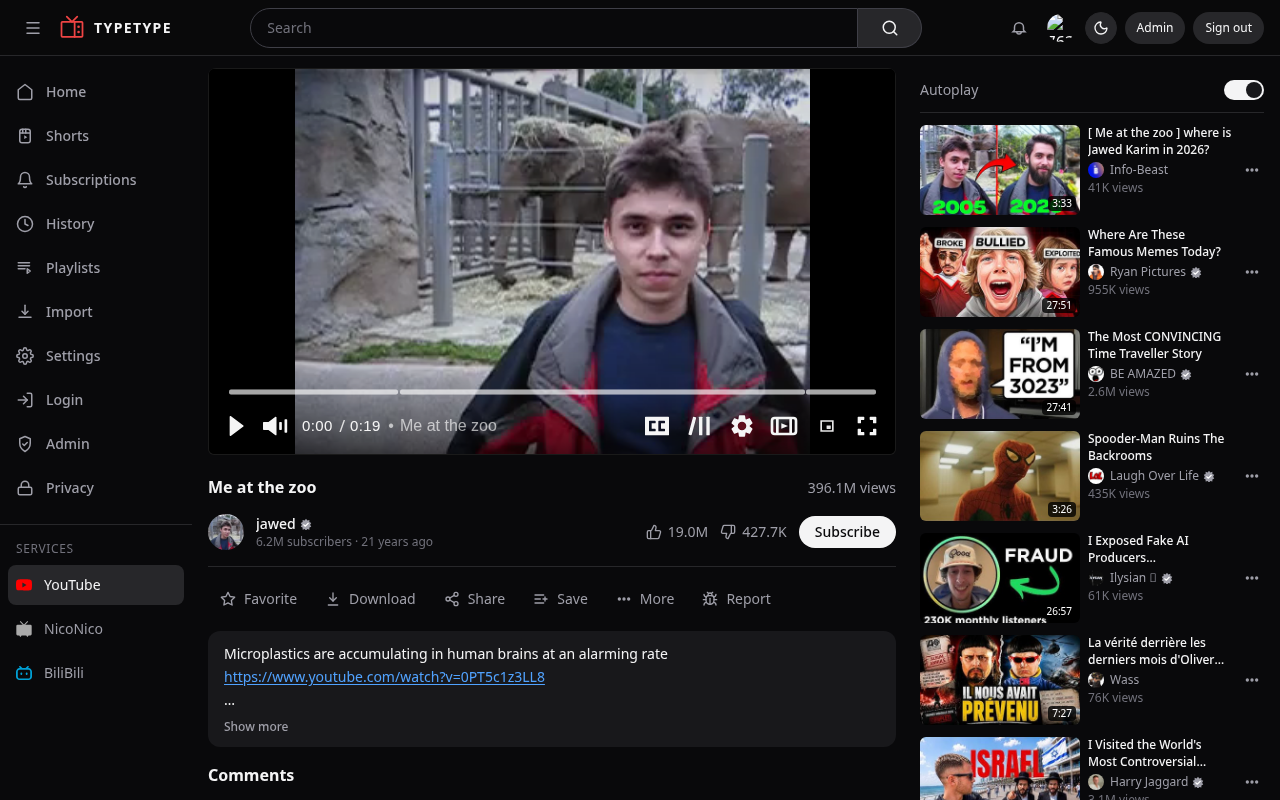
打开任意视频就会进入观看页面:播放器、详情、相关视频和评论。
播放器控件
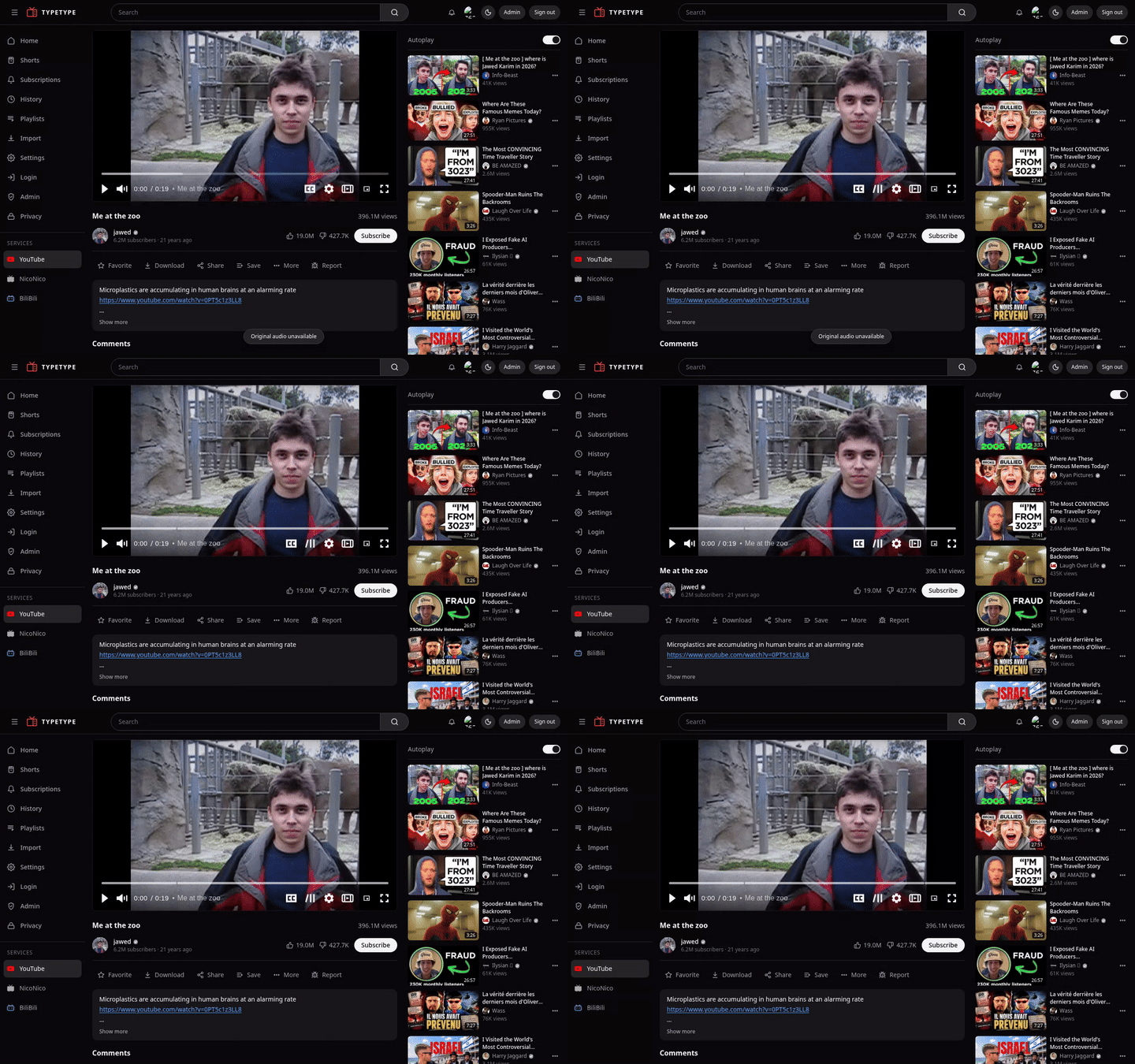
播放器有常见的控件(播放与暂停、拖动进度、音量、全屏),还有一个设置菜单,可以选择:
影院模式与画中画
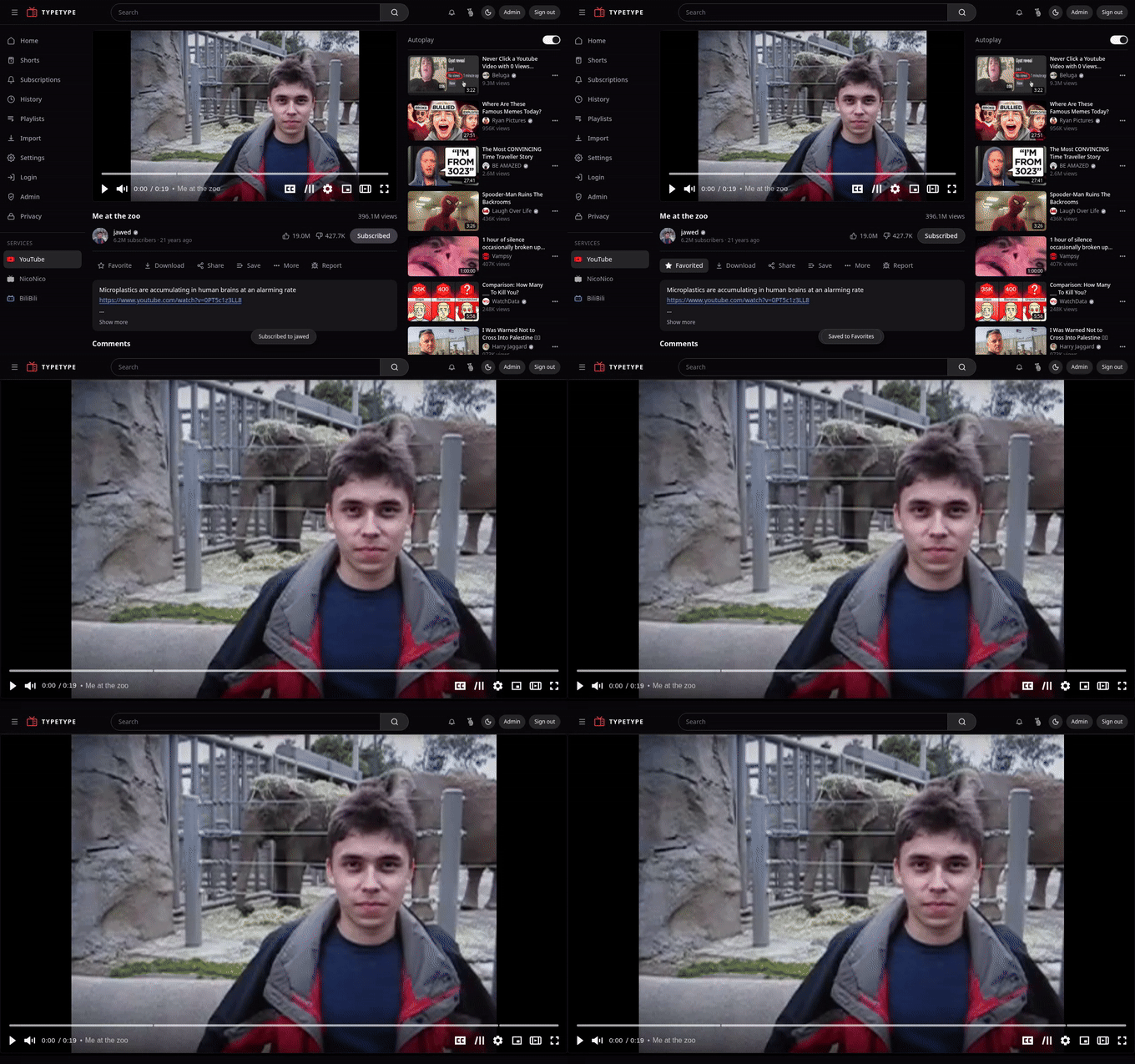
- 影院模式 会加宽播放器并调暗页面,带来像影院一样专注的观看体验。
- 画中画 会把视频弹出到一个悬浮窗口中,让你一边浏览一边继续观看,使用的是浏览器原生的画中画功能。
SponsorBlock
社区标记的片段(赞助、自我推广等)会显示在进度条上,并且可以自动跳过或仅标记。行为方式以及哪些类别计入由你决定,见设置。
键盘快捷键
可以使用标准的播放器按键:
| 按键 | 操作 |
|---|---|
k 或 空格 | 播放 / 暂停 |
f | 全屏 |
m | 静音 |
c | 开 / 关字幕 |
i | 画中画 |
j 或 ← | 后退 |
l 或 → | 前进 |
↑ / ↓ | 调高 / 调低音量 |
除此之外,TypeType 还增加了:
| 按键 | 操作 |
|---|---|
空格(按住) | 按住时快进,松开后恢复 |
, | 后退一帧(暂停时) |
. | 前进一帧(暂停时) |
触摸手势
在触摸屏上:
- 在视频上向左或向右拖动可以拖动进度。
- 长按视频可以快进。
自动播放
开启后,当前视频结束时会自动开始下一个视频。在设置中切换。
直播
YouTube 直播使用 TypeType 原生的 SABR 播放器。播放器会自动跟随直播的最新位置,在短暂的网络中断期间继续预先缓冲,并在直播提供 DVR 窗口时允许在其中拖动进度。
嵌入式播放器
TypeType 提供了专门用于嵌入 YouTube 视频的路由。URL 格式、参数、iframe 标记以及访客访问的要求见嵌入式播放器。
短视频
短视频在专门的竖屏、可滑动的播放器中播放。你可以在设置中完全关闭短视频界面。