
Ansehen und der Player
Öffnen Sie ein beliebiges Video, um auf die Wiedergabeseite zu gelangen: den Player, die Details, verwandte Videos und Kommentare.
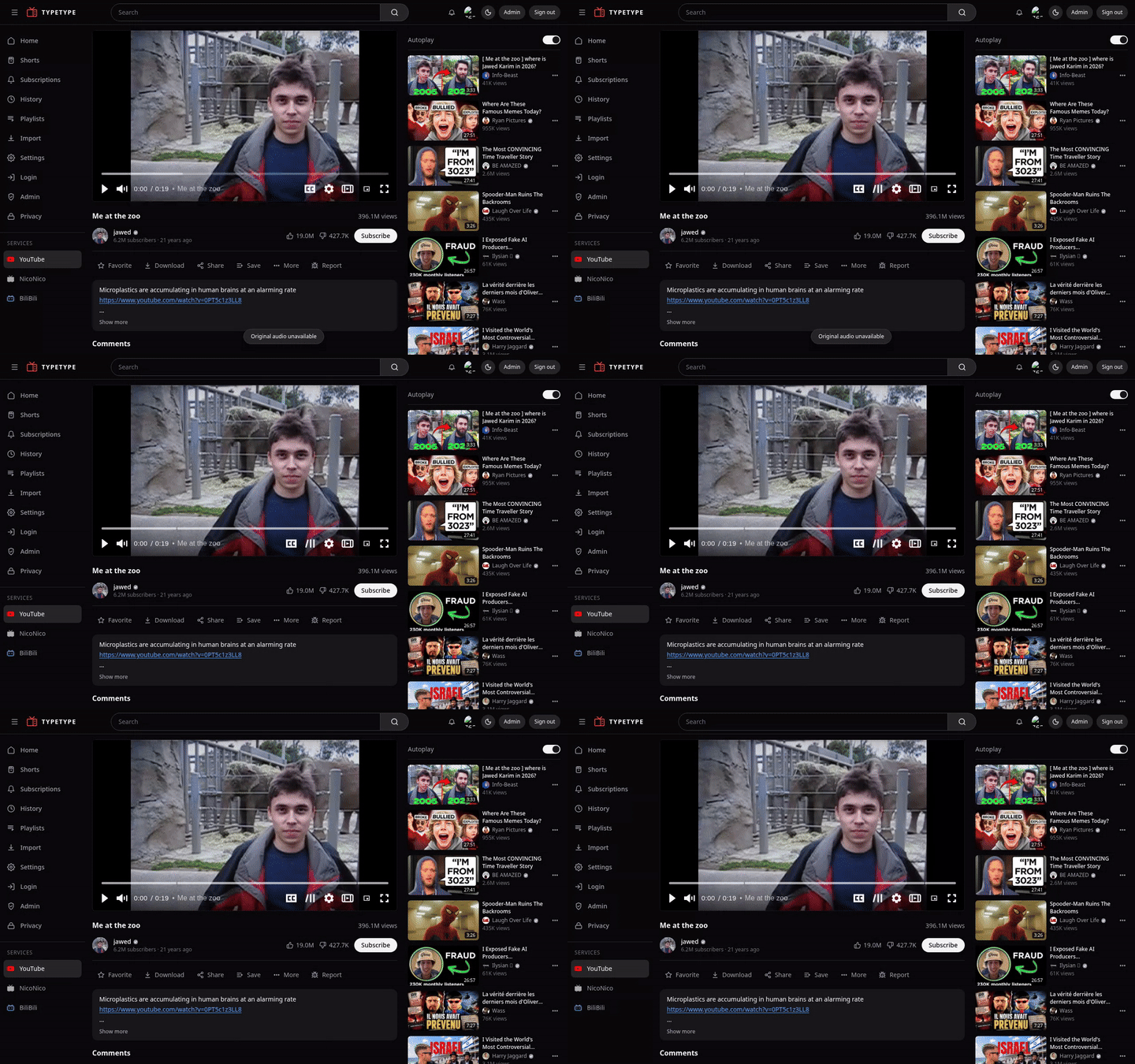
Bedienelemente des Players
Der Player hat die üblichen Bedienelemente (Wiedergabe und Pause, Spulen, Lautstärke, Vollbild) und ein Einstellungsmenü, in dem Sie wählen:
- Qualität: eine Auflösung wählen oder automatisch anpassen lassen. Ein Standard lässt sich in Einstellungen festlegen.
- Wiedergabegeschwindigkeit.
- Untertitel: eine Spur wählen, wenn das Video welche hat.
- Tonspur: die Sprache wechseln, wenn mehrere verfügbar sind. Eine bevorzugte Tonsprache lässt sich in Einstellungen festlegen.
Fortschrittsleiste und Bedienelemente verwenden die Player-Farbe aus Einstellungen > Benutzeroberfläche.
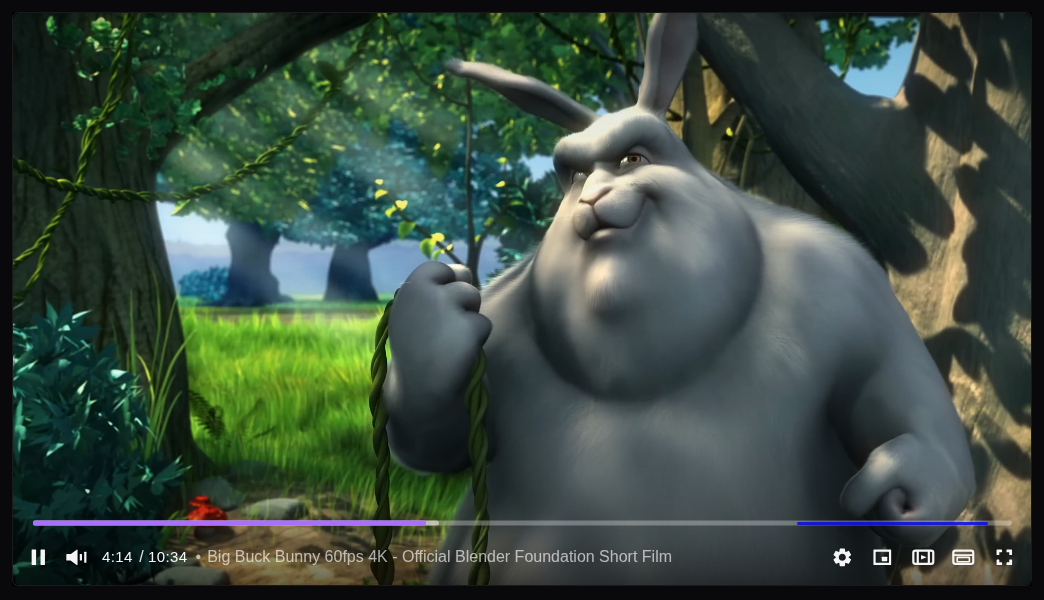
Nur Ton
Wählen Sie Nur Ton unter dem Video, um nur den Ton zu laden. Der Player zeigt Vorschaubild und Titel statt des Bildes, behält dieselben Bedienelemente und zeigt weiterhin Untertitel: Schalten Sie sie mit der Schaltfläche CC ein. Wählen Sie erneut Nur Ton, um das Bild zurückzuholen. Damit jedes Video so startet, aktivieren Sie „Nur-Ton“ Wiedergabe in Einstellungen > Wiedergabe.
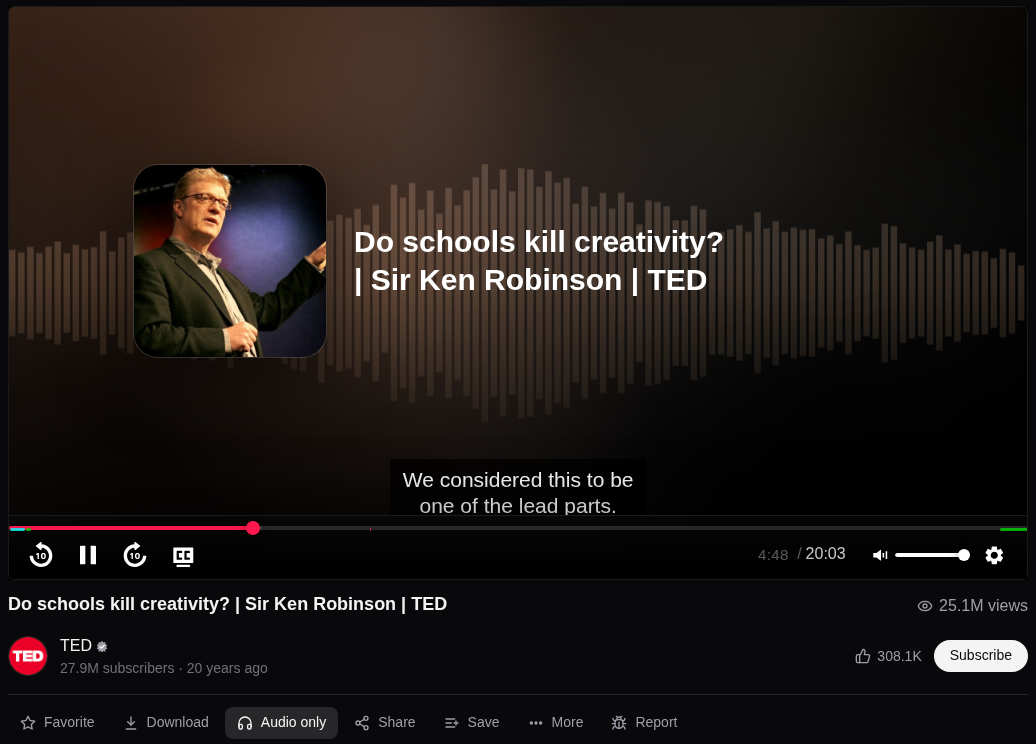
Beim Abspielen einer Wiedergabeliste hat deren Bereich einen eigenen Schalter „Nur-Ton“ Wiedergabe. Er übernimmt Ihre Einstellung aus Wiedergabe und gilt nur für diese Liste: Eine Musikliste kann im Nur-Ton-Modus bleiben, während andere Videos ihr Bild behalten.
Kinomodus und Bild-in-Bild
- Der Kinomodus verbreitert den Player und dunkelt die Seite ab, für eine konzentrierte Ansicht wie im Kino.
- Bild-in-Bild löst das Video in ein schwebendes Fenster, damit Sie beim Stöbern weiterschauen können, über das native Bild-in-Bild Ihres Browsers.
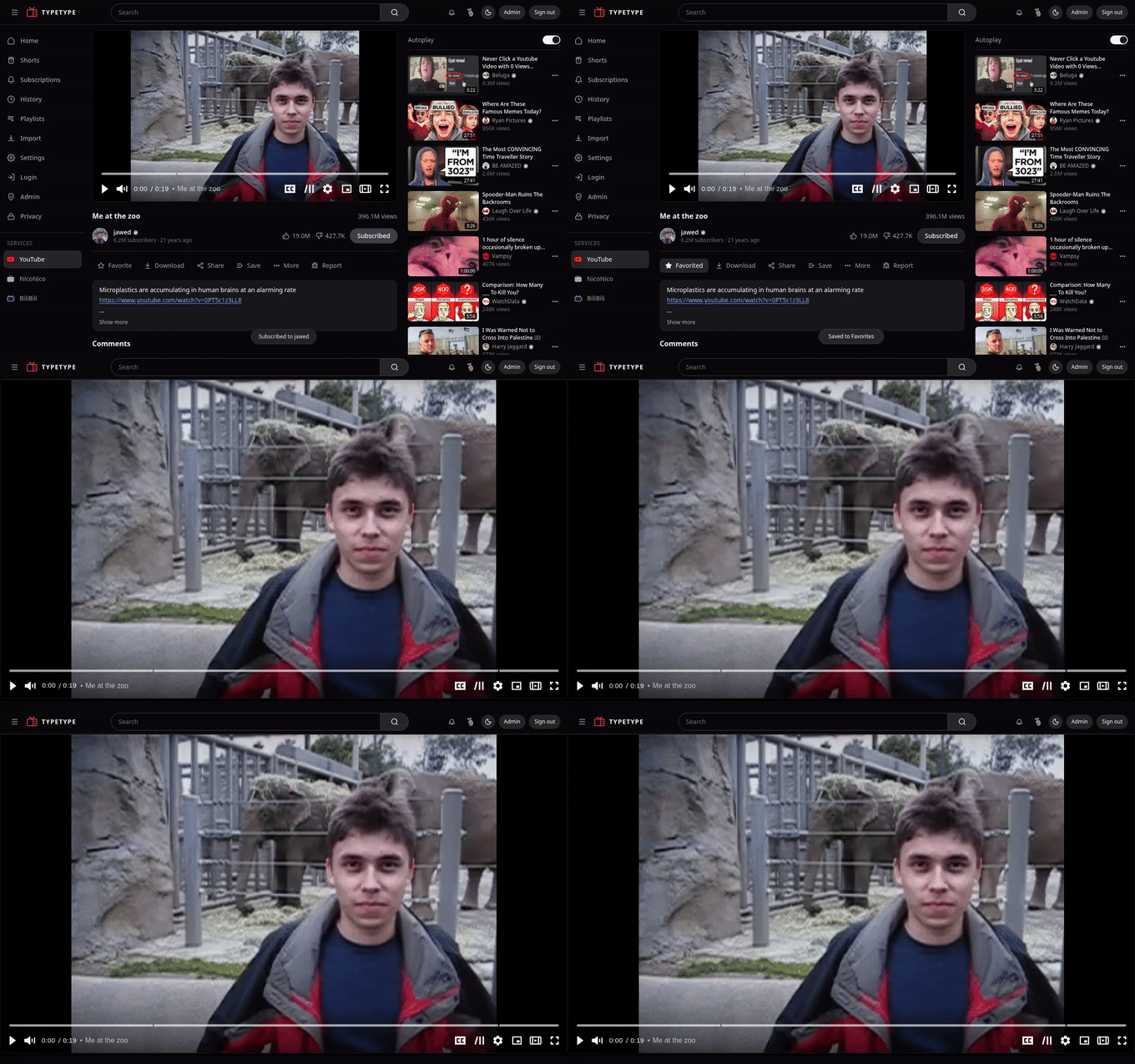
SponsorBlock
Von der Community markierte Abschnitte (Sponsoren, Eigenwerbung und mehr) werden auf der Zeitleiste angezeigt und können automatisch übersprungen oder nur markiert werden. Sie bestimmen das Verhalten und welche Kategorien zählen, siehe Einstellungen.
Tastenkürzel
Die üblichen Player-Tasten sind verfügbar:
| Taste | Aktion |
|---|---|
k oder Leertaste | Wiedergabe / Pause |
f | Vollbild |
m | Stummschalten |
c | Untertitel an / aus |
i | Bild-in-Bild |
j oder ← | Zurückspulen |
l oder → | Vorspulen |
↑ / ↓ | Lautstärke höher / niedriger |
Zusätzlich bietet TypeType:
| Taste | Aktion |
|---|---|
Leertaste (halten) | Schneller Vorlauf, solange gehalten; loslassen, um fortzusetzen |
, | Ein Bild zurück (bei Pause) |
. | Ein Bild vor (bei Pause) |
Touch-Gesten
Auf einem Touchscreen:
- Ziehen Sie nach links oder rechts über das Video, um darin zu spulen.
- Halten Sie das Video gedrückt, um schnell vorzuspulen.
Automatische Wiedergabe
Ist sie eingeschaltet, startet das nächste Video automatisch, wenn das aktuelle endet. Schalten Sie sie in Einstellungen um.
Wenn der Server ausgelastet ist
Wenn YouTube die Instanz begrenzt, zeigt der Player Der Videodienst ist ausgelastet. Neuer Versuch… und versucht es nach der vom Server genannten Wartezeit erneut. Bleibt der Dienst nicht verfügbar, bittet die Meldung Sie, es gleich noch einmal zu versuchen.
Livestreams
YouTube-Livestreams nutzen den nativen SABR-Player von TypeType. Der Player folgt automatisch der Live-Kante, puffert bei kurzen Netzunterbrechungen weiter voraus und erlaubt das Spulen innerhalb des DVR-Fensters, wenn der Stream eines bietet.
Eingebetteter Player
TypeType bietet eine eigene Route zum Einbetten von YouTube-Videos. Siehe Eingebetteter Player für das URL-Format, die Parameter, das iframe-Markup und die Voraussetzungen für den Gastzugang.
Shorts
Shorts laufen in einem eigenen vertikalen Player zum Wischen. Sie können die Shorts-Ansicht in Einstellungen ganz abschalten.