
Einstellungen
Öffnen Sie Einstellungen im Seitenmenü. Die Seite hat elf Bereiche, links aufgeführt: Wiedergabe, Video, Benutzeroberfläche, Sprachen, Dienste, Benachrichtigungen, Daten, API, Datenschutz, Gesperrter Inhalt und Über. Die meisten Einstellungen werden auf Ihrer Instanz gespeichert und folgen Ihrem Konto in jeden Browser. Design, Sprache der Oberfläche und Player-Farbe bleiben in dem Browser, in dem Sie sie gewählt haben.
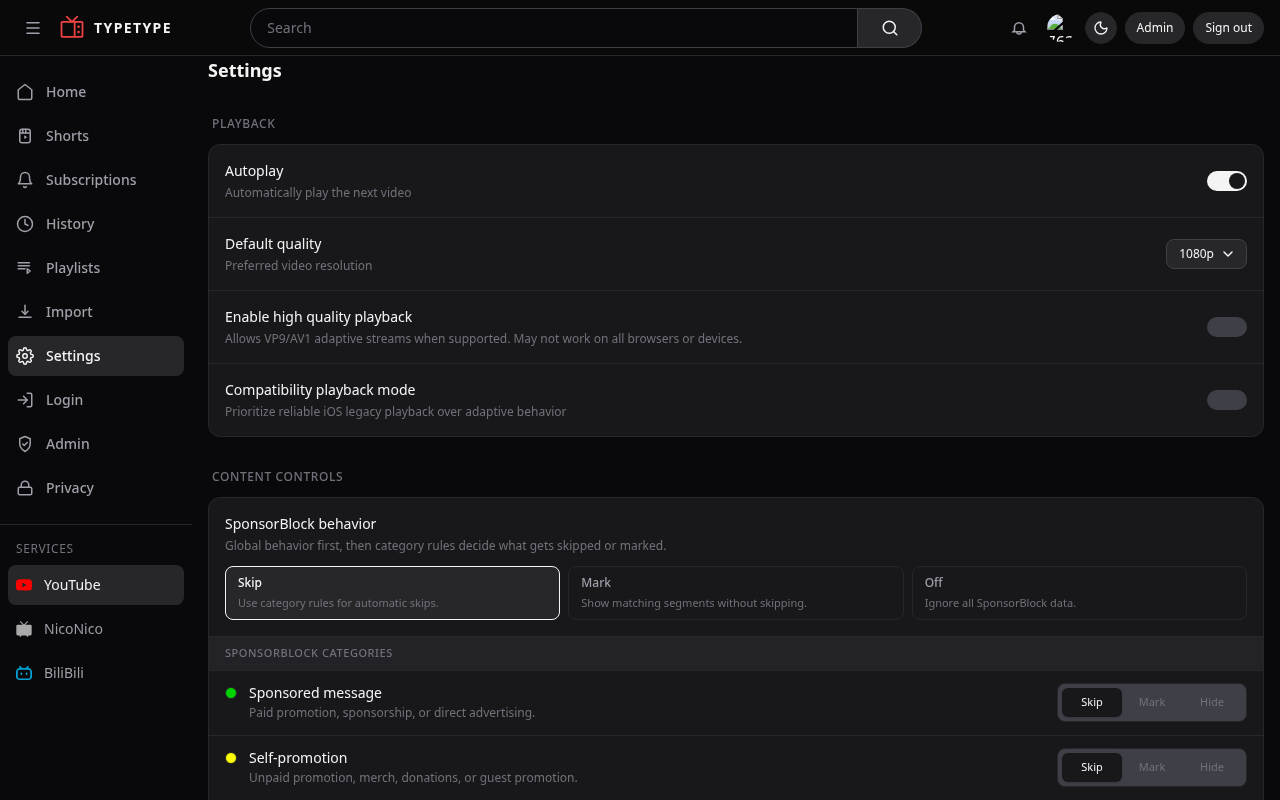
Wiedergabe
- Automatische Wiedergabe: spielt das nächste Video automatisch ab.
- Countdown für automatische Wiedergabe: die Sekunden, bevor es weitergeht;
0startet das nächste Element einer Wiedergabeliste sofort. - Bildschirm für die automatische Wiedergabe der Wiedergabeliste überspringen: springt direkt zum nächsten Element der Liste und behält den Countdown für Empfehlungen.
- Kommende Playlist-Videos ausblenden: blendet Titel und Vorschaubilder der nächsten Elemente aus.
- „Nur-Ton“ Wiedergabe: lädt nur den Audiostream, wenn der Dienst einen anbietet. Siehe Nur Ton.
- Standardqualität: die Auflösung, in der Videos geöffnet werden.
- Standard-Wiedergabegeschwindigkeit: gilt beim Start eines Videos.
Die YouTube-Wiedergabe nutzt in jedem unterstützten Browser den zustandsbehafteten SABR-Pfad. NicoNico und BiliBili behalten ihre anbieterspezifischen Wiedergabepfade.
Video und SponsorBlock
Der Bereich Video legt fest, was SponsorBlock mit von der Community markierten Segmenten macht:
- SponsorBlock Verhalten: Überspringen springt automatisch, Markieren zeigt Segmente auf der Leiste ohne zu springen, Deaktiviert ignoriert SponsorBlock.
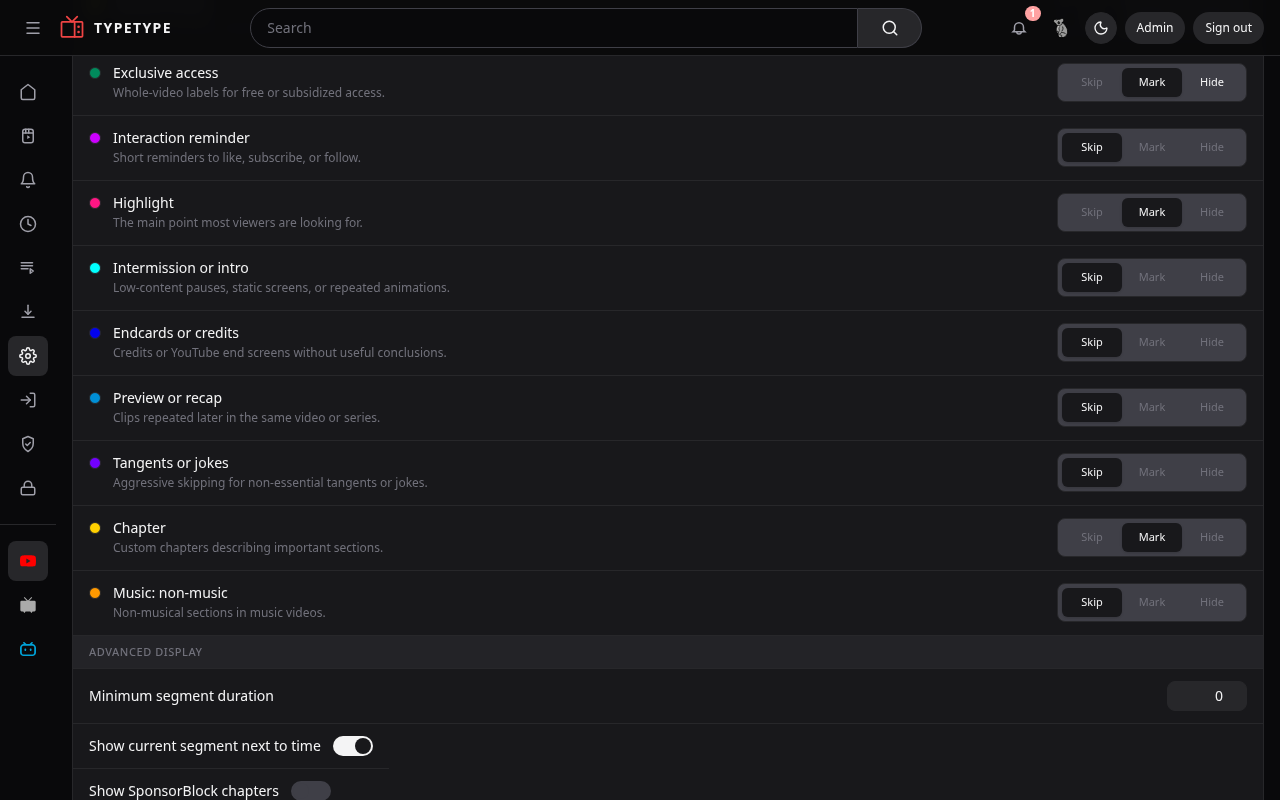
- SponsorBlock Kategorien: wählen Sie Überspringen, Markieren oder Ausblenden für jede Segmentart: gesponserte Nachricht, Eigenwerbung, Interaktionserinnerung, Intro, Abspann und mehr.
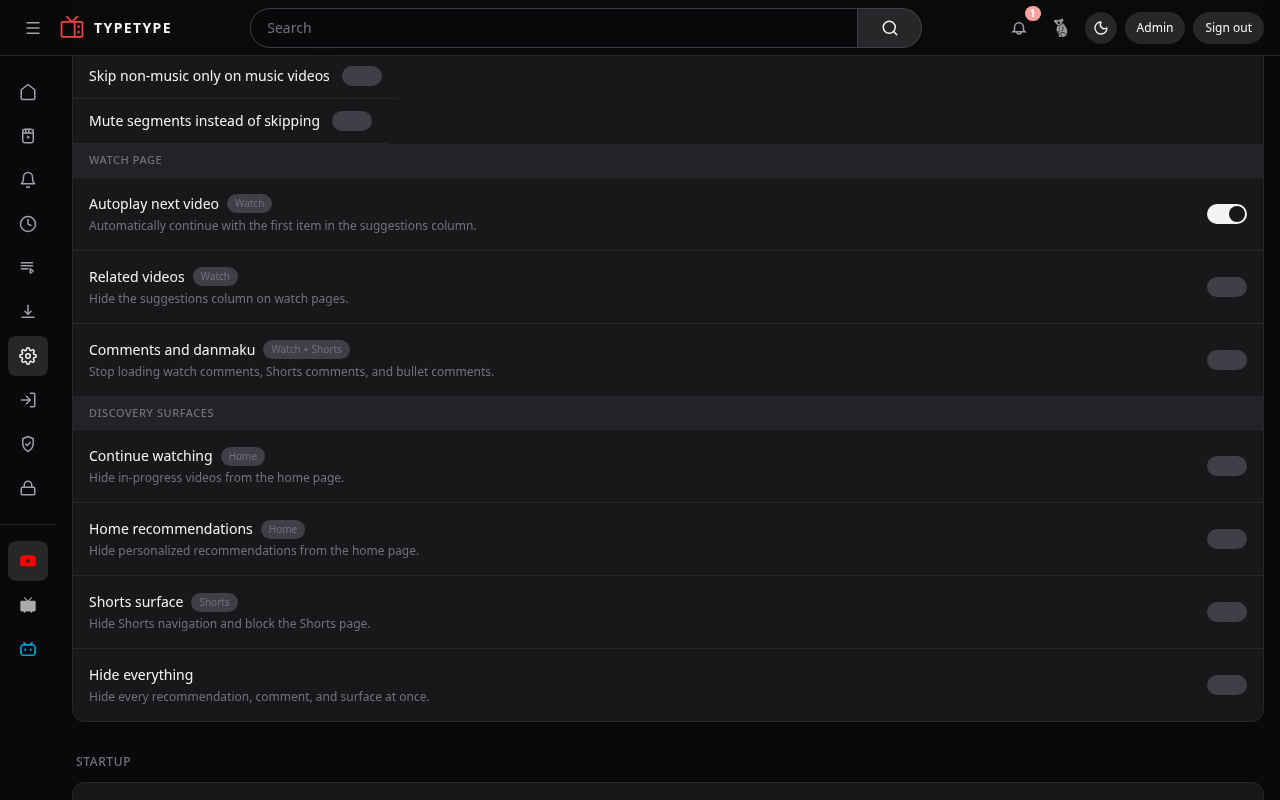
- Erweiterte Anzeige: legt eine Mindestdauer fest, zeigt das aktuelle Segment neben der Zeit, zeigt Kapitel und Ganzvideo-Labels, überspringt diese Labels von Hand, schaltet stumm statt zu springen und überspringt Nicht-Musik nur in Musikvideos.
Derselbe Bereich enthält zwei Schalter für die Wiedergabeseite: Nächstes Video automatisch wiedergeben, das mit dem ersten Vorschlag weitermacht, und Autoplay beim Öffnen, das ein Video sofort beim Öffnen startet.
Benutzeroberfläche
Hochfahren legt die Standardansicht fest: Startseite, Abonnements, Verlauf, Wiedergabelisten, Später ansehen oder Favoriten.
Layout legt die Videos pro Zeile, das Design (System, hell oder dunkel), die Größe ähnlicher Videos auf der Wiedergabeseite und die Player-Farbe fest. Die Player-Farbe gilt für die Fortschrittsleiste und die Bedienelemente, bei Video und bei Nur-Ton-Wiedergabe. Zur Wahl stehen Standard, Weiß, Rot, Pink, Lila, Blau, Grün und Orange; die Leiste unter den Farbfeldern zeigt das Ergebnis.

Entdeckungsbereiche schaltet Teile von TypeType ab:
- DeArrow Titel und Vorschaubilder: von der Community geschriebene Titel und repräsentative Vorschaubilder für YouTube-Videos.
- Ansehen fortsetzen und Empfehlungen auf der Startseite: blenden begonnene Videos oder persönliche Empfehlungen auf der Startseite aus. Siehe Algorithmus wählen zum Aufbau der Startseite.
- Ähnliche Videos: blendet die Vorschlagsspalte auf der Wiedergabeseite aus.
- Kommentare und danmaku: lädt keine Kommentare und Lauftext-Kommentare mehr.
- Shorts-Oberfläche: blendet Kurzvideos überall und die Shorts-Seite aus.
- Livestreams: blendet laufende und geplante Livestreams im Abo-Feed aus.
- Videos nur für Kanalmitglieder: blendet Videos aus, die eine bezahlte Kanalmitgliedschaft verlangen.
- Alles ausblenden: schaltet alle obigen Bereiche auf einmal ab.
Sprachen
- Benutzeroberflächensprache: Englisch, vereinfachtes Chinesisch, Französisch oder Deutsch, auf diesem Gerät.
- Untertitel: schaltet Untertitel standardmäßig ein; Untertitelsprache wählt die bevorzugte Spur.
- Tonsprache: die Tonspur, die gewählt wird, wenn ein Video mehrere hat.
- Bevorzuge Originalsprache: behält immer den Originalton statt einer synchronisierten Spur.
Dienste
Wählen Sie den Standarddienst, YouTube, NicoNico oder BiliBili, damit Suche und Navigation die richtige Quelle verwenden. Das Dienstmenü oben auf der Seite wechselt ihn ebenfalls.
Benachrichtigungen, Daten und API-Schlüssel
- Benachrichtigungen schaltet Popups für neue Videos ein oder aus und lässt Sie wählen, welche abonnierten Kanäle Sie benachrichtigen. Neue Kanäle sind zunächst deaktiviert.
- Daten exportiert eine TypeType-Sicherung der gewählten Kategorien, stellt eine wieder her und öffnet die Datenübertragung zu anderen Apps. Eine Wiederherstellung ersetzt die in der Sicherung enthaltenen Kategorien.
- API erstellt und widerruft Schlüssel für externe Apps, etwa Discord Rich Presence.
Datenschutz und gesperrter Inhalt
Datenschutz steuert die Verlaufsaufzeichnung und löscht Wiedergabeverlauf, Suchverlauf oder Abonnements. Gesperrter Inhalt listet die Kanäle, Videos und Schlüsselwörter, die Sie ausgeblendet haben. Beides beschreibt Datenschutz und Sperren.
Über
Der Bereich Über zeigt Version, vollständige Revision und Build-Zeit, die von der Web-App, Server, Token und Downloader gemeldet werden. Jede Komponente wird einzeln geprüft, sodass ein nicht erreichbarer interner Dienst die Versionsangaben der anderen nicht verdeckt. Nutzen Sie nach einem Update die Schaltfläche zum Aktualisieren, um die aktuellen Werte abzufragen.