
设置
从侧边菜单打开设置。页面左侧列出十一个分区:播放设置、视频、界面、语言、服务、通知、数据、API、隐私、已屏蔽内容和关于。大多数选项保存在你的实例上,并跟随你的账号出现在每个浏览器中。主题、界面语言和播放器颜色只保存在你设置它们的浏览器里。
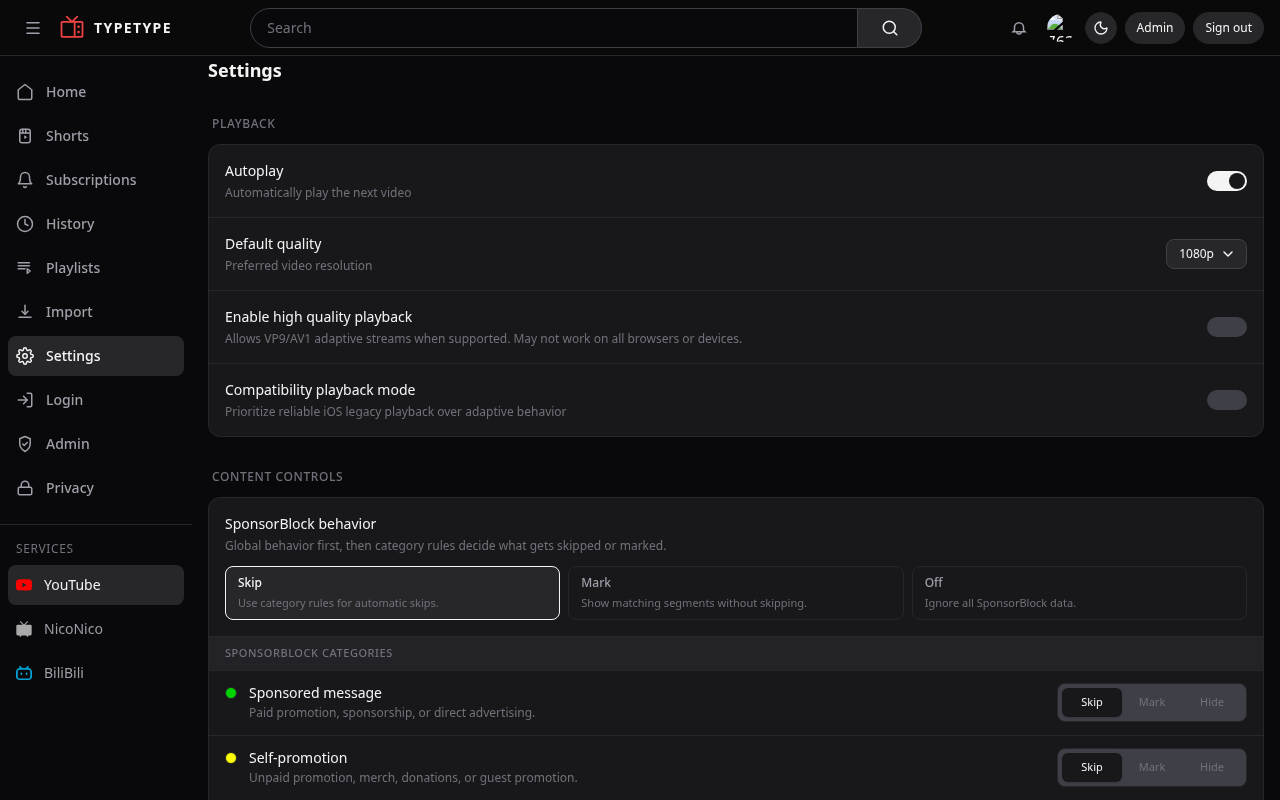
播放
- 自动播放:自动播放下一个视频。
- 自动播放前等待时间:自动播放切换前的秒数;设为
0时立即开始播放列表中的下一项。 - Skip playlist autoplay screen:直接进入播放列表的下一项,推荐视频仍保留倒计时。
- 隐藏播放列表中即将播放的视频:隐藏后续条目的标题和缩略图。
- Audio-only playback:服务提供音频流时只加载音频。见听视频。
- 默认画质:视频打开时使用的分辨率。
- 默认播放速度:视频开始时使用的速度。
在所有受支持的浏览器上,YouTube 播放都使用有状态的 SABR 路径。NicoNico 和 BiliBili 保留各自提供方专用的播放路径。
视频与 SponsorBlock
视频分区决定 SponsorBlock 如何处理社区标记的片段:
- SponsorBlock 行为:跳过会自动跳过片段,标记只在进度条上标出而不跳过,关闭则忽略 SponsorBlock。
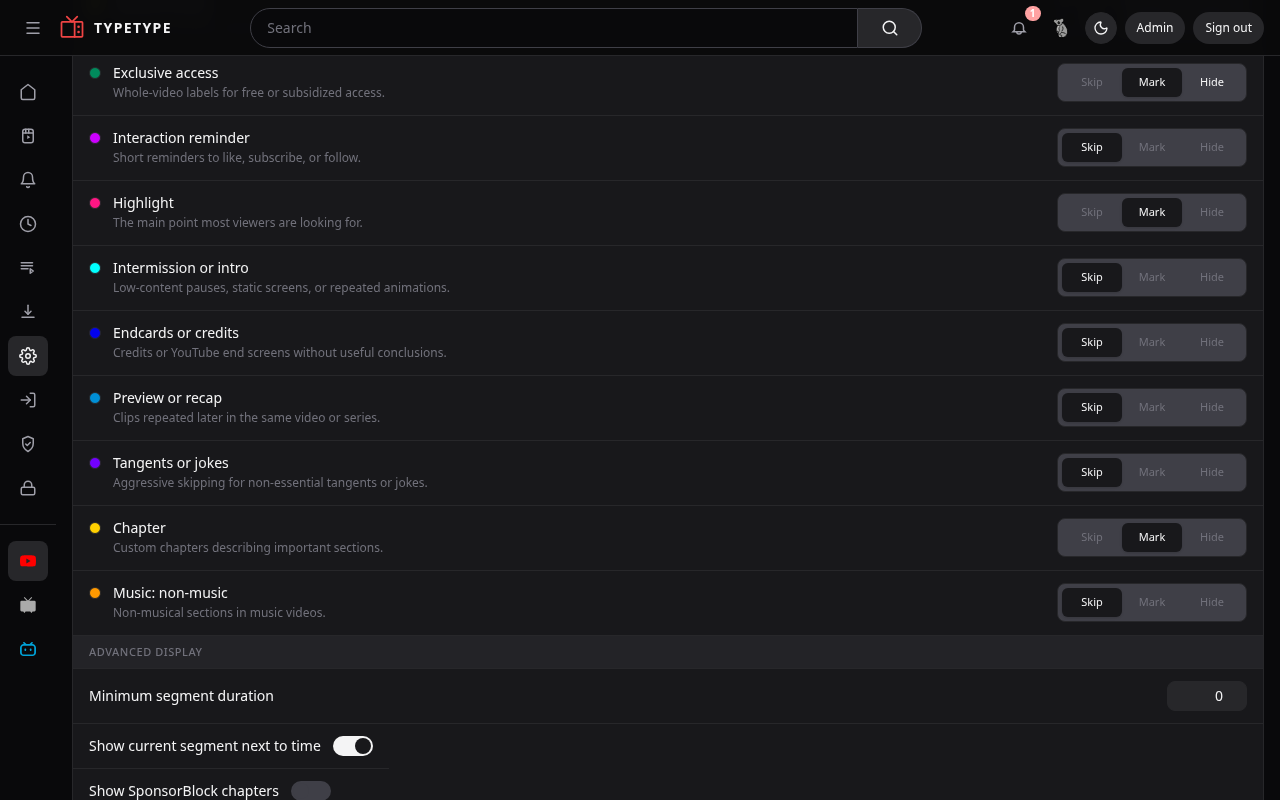
- SponsorBlock 类别:为每类片段选择跳过、标记或隐藏,例如赞助信息、自我推广、互动提醒、片头、片尾等。
- 高级显示设置:设置最短片段时长,在时间旁显示当前片段,显示章节和整片标签,手动跳过整片标签,用静音代替跳过,以及只在音乐视频中跳过非音乐部分。
同一分区还有两个观看页开关:自动播放下一个视频会接着播放第一个推荐视频;另一个自动播放开关会在打开视频时立即开始播放。
界面
Startup 设置默认页面:主页、订阅、历史、播放列表、稍后再看或收藏。
布局设置每行视频数、主题(跟随系统、浅色或深色)、观看页上的视频缩略图大小,以及播放器颜色。播放器颜色会应用到进度条和播放器控件,视频和听视频模式都适用。可选默认、白色、红色、粉色、紫色、蓝色、绿色或橙色;色块下方的进度条会预览效果。

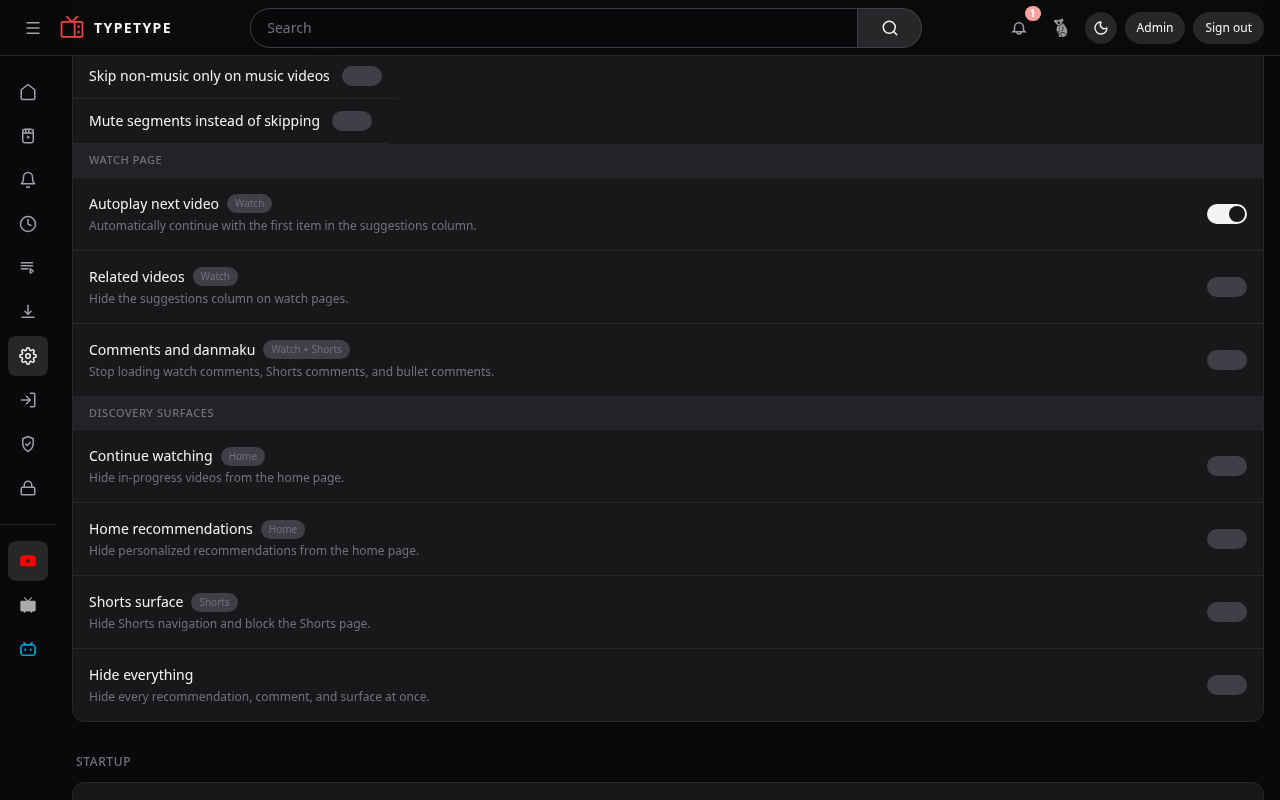
Discovery surfaces 用来关闭 TypeType 的部分内容:
- DeArrow titles and thumbnails:为 YouTube 视频使用社区撰写的标题和有代表性的缩略图。
- 继续观看和 Home recommendations:从主页隐藏未看完的视频或个性化推荐。主页如何生成见选择你的算法。
- Related videos:隐藏观看页的推荐栏。
- 评论与弹幕:不再加载评论和弹幕。
- Shorts surface:在所有地方隐藏短视频,并隐藏 Shorts 页面。
- Live streams:从订阅动态中隐藏正在直播和已预约的直播。
- Members-only videos:隐藏需要付费频道会员才能观看的视频。
- Hide everything:一次关闭以上所有内容。
语言
- 界面语言:英语、简体中文、法语或德语,仅对当前设备生效。
- 字幕:默认开启字幕;字幕语言选择偏好的字幕轨。
- 音频语言:视频有多条音轨时选用的音轨。
- 使用原语言:始终保留原始音频,而不是配音音轨。
服务
选择默认服务:YouTube、NicoNico 或 BiliBili,让搜索和浏览指向正确的来源。页面顶部的服务菜单也可以切换服务。
通知、数据和 API 密钥
- 通知用于开关新视频的弹窗提醒,并选择哪些已订阅频道会通知你。新频道默认关闭。
- 数据可以导出所选类别的 TypeType 备份、恢复备份,并打开面向其他应用的数据迁移。恢复会替换备份中包含的类别。
- API 用于创建和撤销外部应用的密钥,例如 Discord Rich Presence。
隐私和已屏蔽内容
隐私控制是否记录观看历史,并可清除观看历史、搜索历史或全部订阅。已屏蔽内容列出你隐藏的频道、视频和关键词。两者都在隐私与屏蔽中说明。
关于
关于分区显示网页应用、Server、Token 和 Downloader 报告的版本、完整修订号和构建时间。每个组件都单独检查,因此某个内部服务不可用时,不会挡住其他组件返回的版本信息。更新后使用刷新按钮获取当前值。