
导入你的数据
实例运行起来、账号创建好之后,你可以把已有的订阅、播放列表和历史记录带进来。TypeType 支持从两种来源导入:Google Takeout 导出文件,或 PipePipe 备份。
注册之后的引导界面上就有这个功能,之后也可以随时在侧边栏的 导入 中找到。
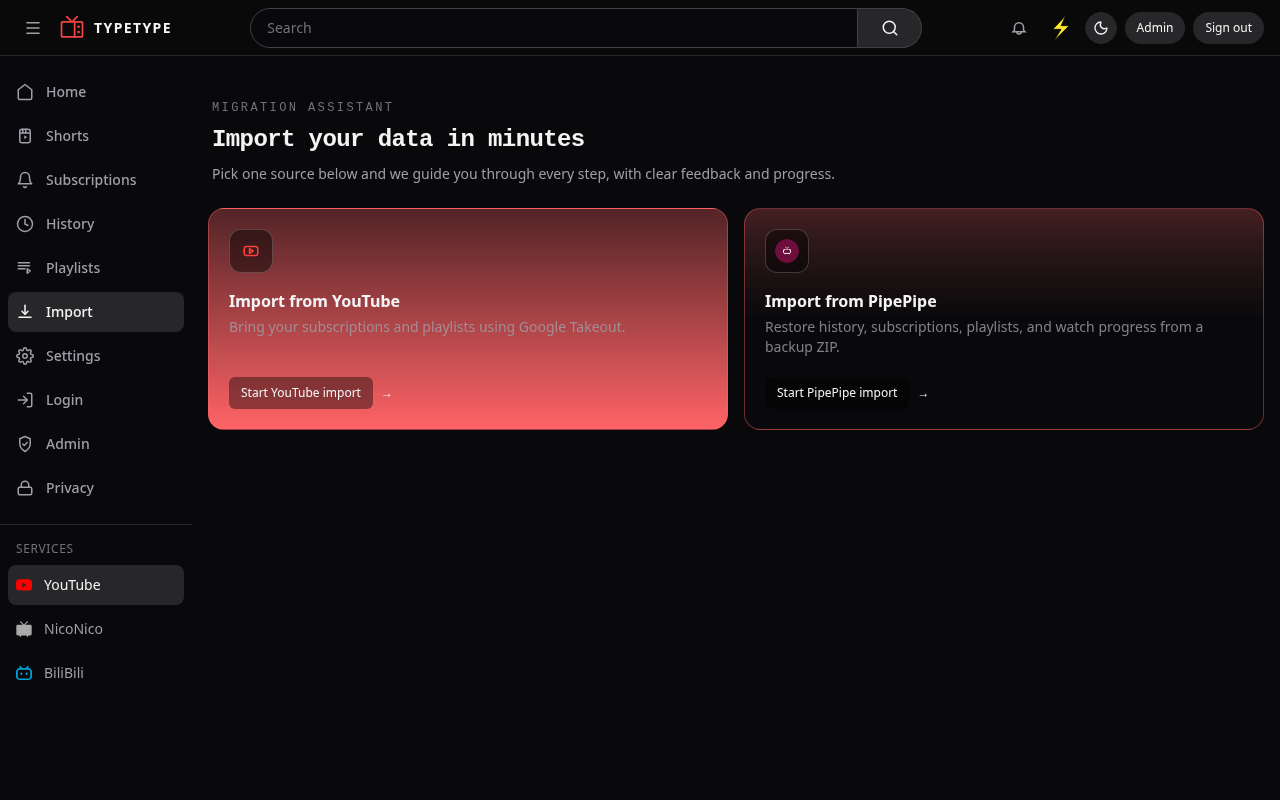
从 YouTube 导入(Google Takeout)
这会带入你的订阅、播放列表、收藏和观看历史(历史和收藏只有在导出文件包含相应的“我的活动”记录时才会导入)。
- 申请导出 YouTube 和 YouTube Music 的 Google Takeout;如果想要观看历史,还要加上我的活动。应用提供了一个一键链接,会替你预先选好需要的产品。
- 等 Google 准备好之后,下载 ZIP 文件。较大的导出会被拆成多个 ZIP,这是正常的。
- 在导入界面选择 Import from YouTube,然后拖入一个或多个 Takeout ZIP 文件(可以一次选择多个)。
- 开始导入,然后检查你的订阅和播放列表。
导入进度停在零
如果预览成功,但导入一直停在 00 个类别、没有任何进展,请在取消之前记下任务标识符和预览中的数量。这个问题在 issue #276 中跟踪;它与 Takeout 文件识别失败是两回事。报告时不要附上压缩包或任何账号数据。
TIP
不需要解压任何东西:把 Google 给你的 Takeout ZIP 原样上传即可。
选择多个压缩包时,Frontend 会逐个处理并提交。每次导入都会去掉重复的订阅、播放列表和视频链接;当播放列表的来源对应关系或名称已经匹配时,会复用已有的播放列表;并把已存在的条目报告为已跳过。因此,后面的压缩包会跳过前面已经提交的数据。YouTube 的系统播放列表会对应到 TypeType 的收藏和稍后再看,而不是作为重复的普通播放列表出现。
当系统播放列表缺失或不完整时,“赞过的视频”的活动记录也可以用来恢复收藏。导入程序会保留活动原本的时间,能识别 Takeout 的英文和法文日期格式,并忽略已删除、私享或不可用的赞过视频记录。这样可以保留原来的顺序,而不是按相反的顺序赋予导入时的时间戳。
较旧或不可用的 Takeout 行可能只包含备用的元数据。播放列表会立即打开,Server 在后台安排元数据修复,而不是在解析每一项的过程中阻塞整个响应。
这些细节是在 lelam183 报告导入的播放列表缓慢、顺序颠倒且有重复之后复查的。
从 PipePipe 导入
从 PipePipe 应用过来?直接从它的备份恢复。
- 从 PipePipe 导出一份备份(一个
.zip文件)。 - 在导入界面选择 Import from PipePipe,然后拖入备份 ZIP。
- 这会恢复你的历史记录、订阅、播放列表和观看进度。
导入之后
导入完成后,它会显示一份简短的报告,说明带入了什么、跳过了什么,让你清楚地知道发生了什么。你的订阅和播放列表立即可用。