
Importer vos données
Une fois votre instance lancée et votre compte créé, vous pouvez rapatrier vos abonnements, playlists, historique et le reste depuis l'application que vous utilisiez, puis les exporter plus tard vers une autre application. Ouvrez Transfert de données dans la barre latérale ; les nouveaux comptes y arrivent juste après l'inscription.
Applications prises en charge
| Application ou format | Fichier | Import | Export |
|---|---|---|---|
| TypeType | .json | tout | tout |
| PipePipe | .zip | oui | non |
| NewPipe | .zip | oui | oui |
| Invidious | .json | oui | oui |
| Piped | .json | oui | oui |
| LibreTube | .json | oui | oui |
| ViewTube | .zip | oui | non |
| Flow | .json | oui | oui |
| Grayjay | .zip | oui | oui |
| YouTube Takeout | .zip | oui | non |
| OPML | .opml | abonnements | abonnements |
| Materialious | .json | abonnements | abonnements |
| SkyTube | .opml | abonnements | abonnements |
| youtube-local | .opml | abonnements | abonnements |
Ce qui passe dépend de ce que chaque application enregistre : abonnements, groupes d'abonnements, historique, playlists, À regarder plus tard, favoris, progression de lecture, historique de recherche, playlists enregistrées, paramètres ou filtres de contenu. Une sauvegarde TypeType contient tout. Quand un format ne garde qu'une partie d'une catégorie, l'aperçu et le rapport final le signalent.
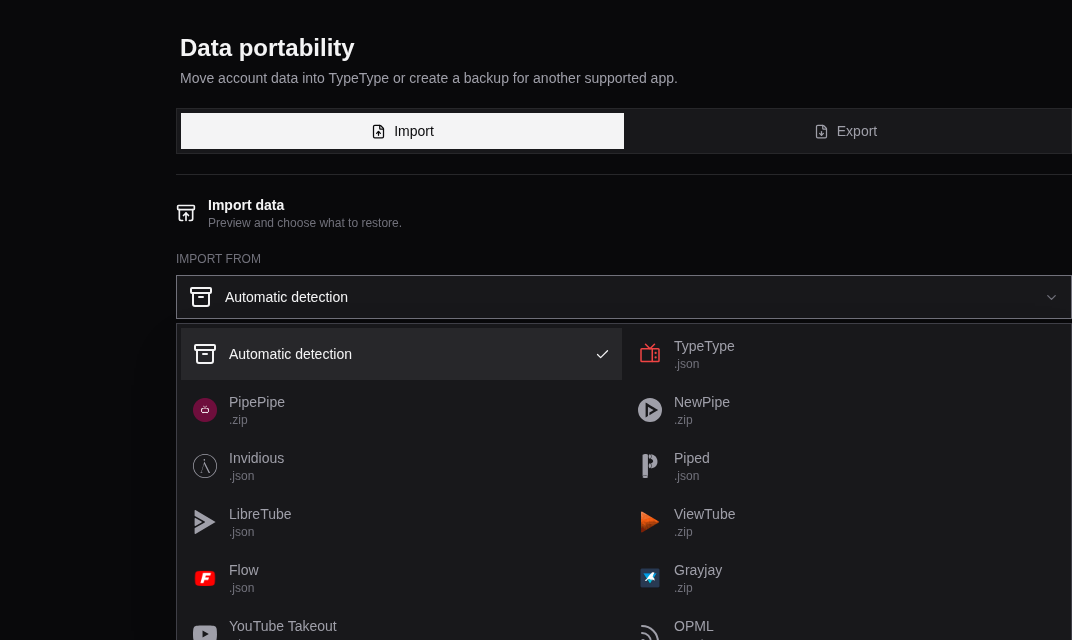
Importer
- Exportez une sauvegarde depuis votre application actuelle, et gardez le fichier tel quel : ne le décompressez pas et ne le modifiez pas.
- Dans Transfert de données, restez sur Importer et laissez Importer depuis sur Détection automatique, ou choisissez l'application vous-même.
- Déposez le fichier, ou choisissez-le. La limite est de 512 Mo.
- TypeType analyse le fichier et affiche un aperçu : la source détectée, le nombre d'éléments trouvés par catégorie, les doublons et les remarques de compatibilité. Rien n'est écrit avant cette étape.
- L'import démarre ensuite tout seul pour tout ce qui a été détecté. Les éléments que vous avez déjà sont ignorés. Vous pouvez quitter la page, l'import continue.
À la fin, un rapport liste ce qui a été importé et ce qui a été ignoré, et vous pouvez le télécharger.
Depuis YouTube (Google Takeout)
Takeout apporte vos abonnements, votre historique, vos playlists, À regarder plus tard et vos vidéos likées (en favoris).
- Choisissez YouTube Takeout dans Importer depuis, puis Ouvrir Google Takeout : le lien présélectionne YouTube et Mon activité. Gardez Mon activité si vous voulez votre historique.
- Créez un export ZIP ponctuel et téléchargez-le depuis Google.
- Déposez le ZIP d'origine. Si Google a découpé l'export en plusieurs ZIP, importez-les un par un.
L'import supprime les abonnements, playlists et vidéos en double, réutilise une playlist existante quand elle correspond, et range les playlists système de YouTube dans les Favoris et À regarder plus tard de TypeType plutôt que dans des playlists ordinaires. L'activité « J'aime » peut aussi remplir les Favoris quand la playlist système manque ou est incomplète ; la date et l'ordre d'origine sont conservés. Les lignes aux métadonnées incomplètes sont complétées en arrière-plan, si bien que la playlist s'ouvre tout de suite.
Si l'import indique qu'aucune donnée de compte n'a été trouvée, vous avez déposé une partie de l'export qui ne contient que des vidéos : choisissez le ZIP qui contient l'historique, les abonnements ou les playlists. S'il indique que l'archive dépasse les limites ou est chiffrée, exportez de nouveau YouTube en parties ZIP plus petites.
Exporter
Dans l'onglet Exporter, choisissez un Format de destination et les catégories à inclure, puis Générer l'export et téléchargez le fichier. Une destination qui ne peut pas garder tous les champs de TypeType affiche un avertissement, et le rapport liste ce qui n'a pas pu être conservé. Un export TypeType garde tout : c'est la sauvegarde à utiliser pour passer à une autre instance TypeType.
Paramètres > Données crée et restaure aussi directement une sauvegarde TypeType. Une restauration y remplace les catégories contenues dans la sauvegarde.