
Installation manuelle
Cette page met TypeType en route sur votre propre machine à la main, avec Docker Compose. L'installation de base tient en une courte suite de commandes. Tout ce que font les scripts d'aide du dépôt est expliqué ici : vous n'avez donc jamais à lancer un script que vous ne comprenez pas.
La stack crée les clés YouTube sensibles pendant son initialisation unique. Une installation sans script doit générer elle-même le secret RPC de Garage, comme montré plus bas.
Recommandé : le script d'installation
Pour la plupart des gens, le script du Démarrage rapide est le chemin le plus simple : il fait tout ce qui est sur cette page pour vous, y compris le stockage objet pour les téléchargements. Utilisez ce guide manuel si vous voulez tout maîtriser ou comprendre chaque étape.
Partie 1 - La mettre en route
1. Télécharger les fichiers
Le fichier Compose, .env.example et les scripts de la stack se trouvent dans le dépôt TypeType. L'image web inclut déjà la configuration nginx prise en charge, et Compose crée la configuration par défaut de Garage dans un volume nommé. La stack tire des images déjà construites : il n'y a rien à compiler.
git clone https://github.com/TypeType-Video/TypeType.git
cd TypeType
2. Créer votre configuration
Copiez le fichier d'exemple. La plupart des valeurs par défaut conviennent déjà à une installation locale ; remplacez le texte de remplacement de Garage avec la commande suivante avant de démarrer les services.
cp .env.example .envGénérez un secret RPC Garage unique de 32 octets en hexadécimal et remplacez son texte de remplacement :
GARAGE_RPC_SECRET=$(openssl rand -hex 32)
sed -i "s/^GARAGE_RPC_SECRET=.*/GARAGE_RPC_SECRET=$GARAGE_RPC_SECRET/" .env
Cette valeur authentifie le protocole interne du cluster Garage. L'installateur pris en charge la génère automatiquement ; cette exigence a été mise en évidence par l'enquête d'arcoast sur Garage.
Les deux valeurs YouTube sont automatiques
YOUTUBE_REMOTE_LOGIN_INTERNAL_TOKEN et YOUTUBE_SESSION_ENCRYPTION_KEY sont remplies pour vous au premier démarrage. Un conteneur d'initialisation les génère et Server les lit dans un volume privé. Laissez ces deux valeurs SET_ME_... telles quelles, sauf si vous gérez les secrets vous-même.
3. Initialiser et tout démarrer
./scripts/run-stack-init.sh
docker compose up -d --remove-orphans --wait --wait-timeout 180
L'initialisation lance une tâche typetype-init de courte durée et la supprime après un passage réussi. Elle prépare le volume privé des secrets, la configuration de Garage et la base de Downloader avant le démarrage des services de longue durée.
Vérifiez que les services de longue durée tournent :
docker compose ps -aVous devez voir typetype, typetype-server, typetype-token, typetype-downloader, postgres, dragonfly et garage, tous running ou healthy. L'initialisation a été lancée avec --rm : il est donc normal qu'elle n'apparaisse pas dans la liste après un passage réussi.
4. L'ouvrir et créer le compte administrateur
Allez sur http://localhost:8082. Sur une installation neuve, l'application détecte qu'aucun compte n'existe encore et vous demande d'en créer un. Le premier compte devient administrateur automatiquement, sans étape supplémentaire.
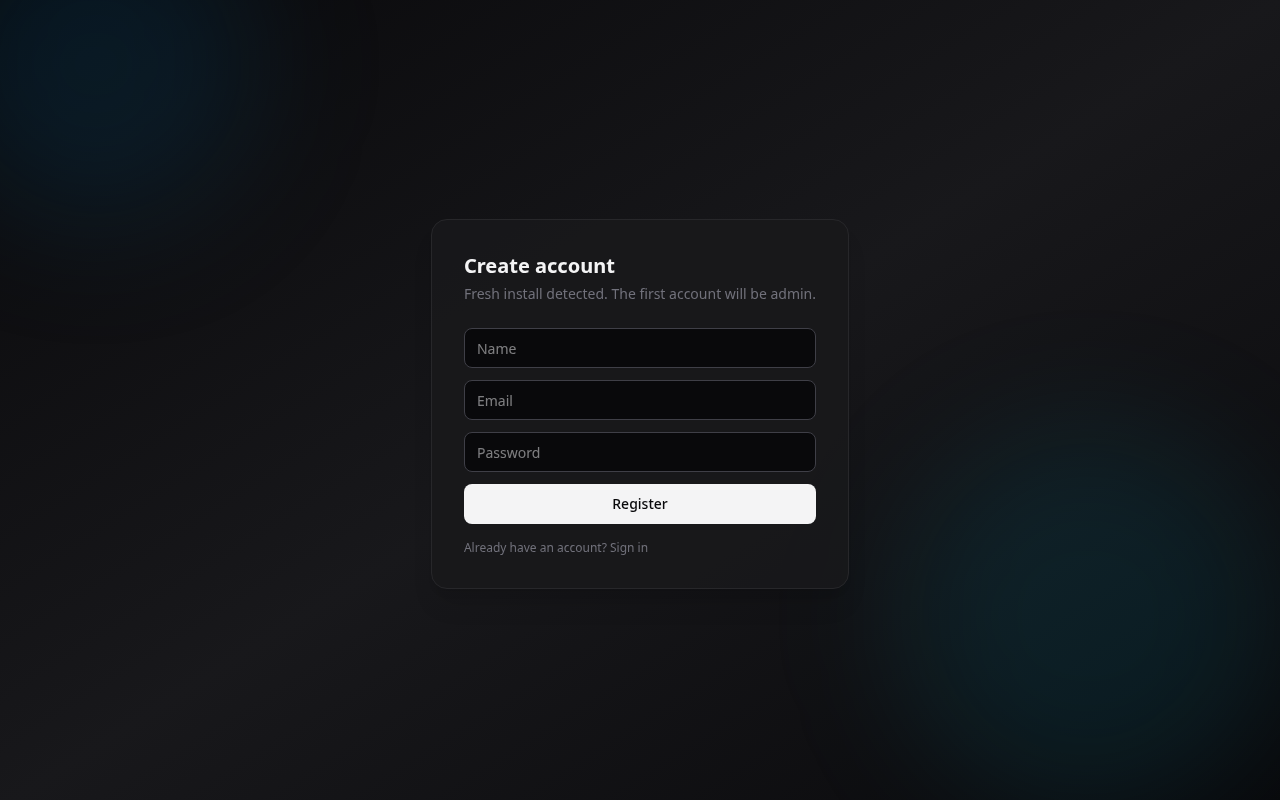
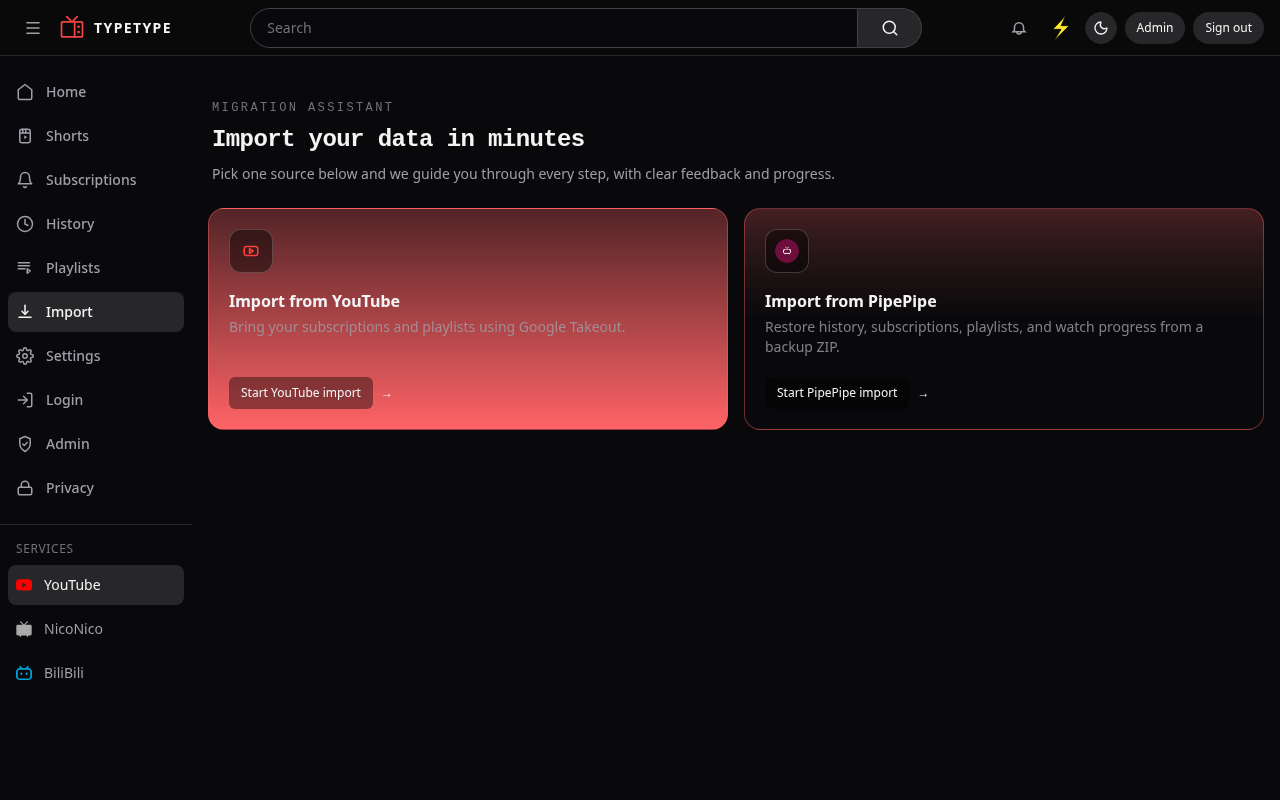
Saisissez un nom, une adresse e-mail et un mot de passe, puis Créer un compte. Vous êtes aussitôt connecté en administrateur et arrivez sur l'écran d'accueil, d'où vous pouvez importer vos données.
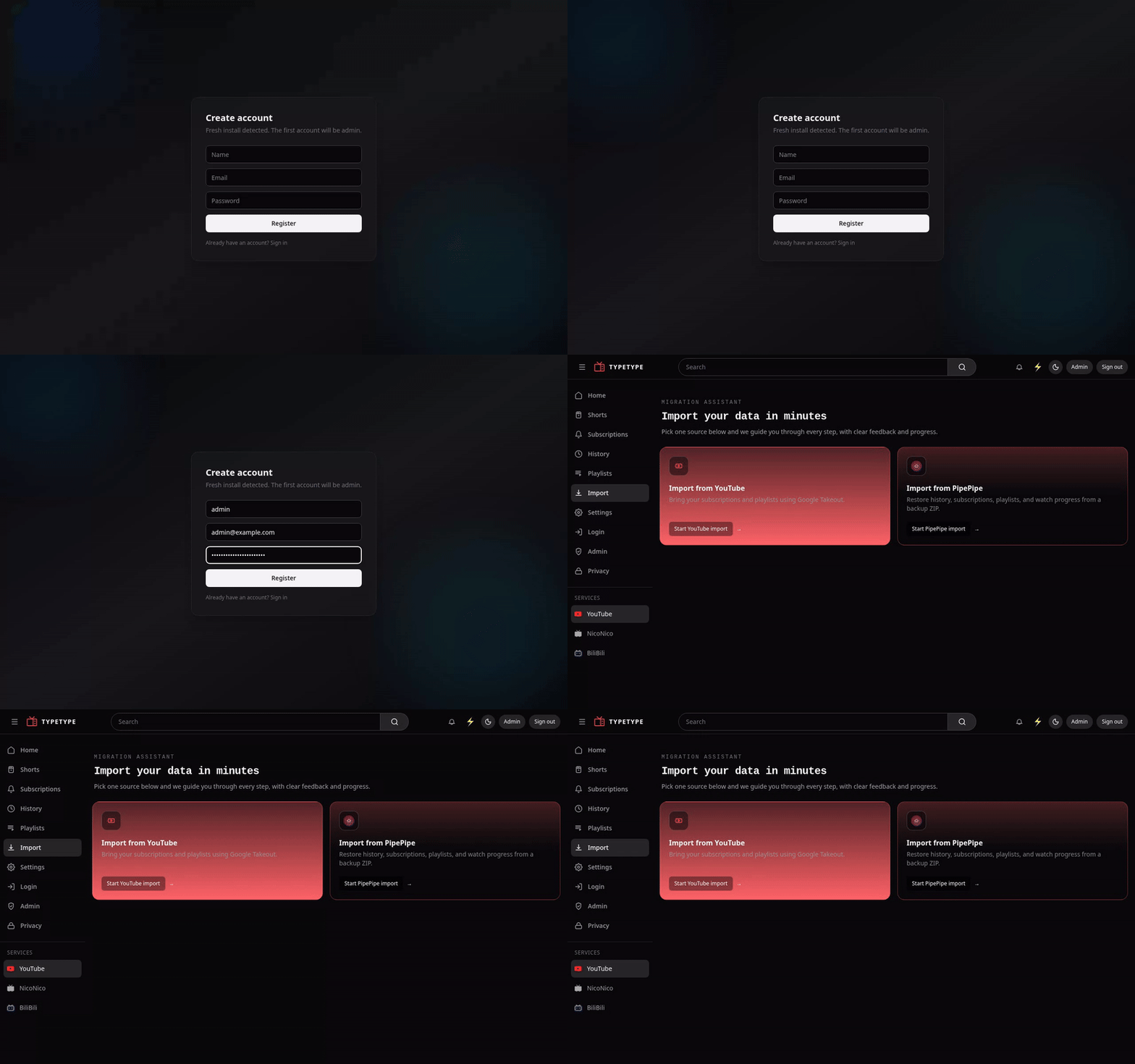
Le déroulé complet, du formulaire vide à l'accueil de l'administrateur :
C'est toute l'installation de base. Pour la mettre sur un vrai domaine en HTTPS, voir Proxy inverse et HTTPS.
Partie 2 - Stockage objet pour les téléchargements
La fonction de téléchargement a besoin d'un stockage objet compatible S3, que la stack inclut déjà (Garage). Le script d'installation le met en place automatiquement ; les étapes manuelles sont ci-dessous. La navigation et la lecture marchent déjà : vous pouvez donc le faire maintenant ou plus tard, mais les téléchargements restent désactivés tant que ce n'est pas fait.
1. Générer une clé d'accès et un secret
La clé d'accès doit commencer par GK.
echo "DOWNLOADER_S3_ACCESS_KEY=GK$(openssl rand -hex 12)"
echo "DOWNLOADER_S3_SECRET_KEY=$(openssl rand -hex 32)"
Collez les deux lignes dans .env, à la place des textes SET_ME_ACCESS_KEY et SET_ME_SECRET_KEY, puis recréez les services concernés :
docker compose up -d2. Provisionner Garage
Lancez ces commandes une seule fois. Elles attribuent du stockage, créent le bucket, enregistrent votre clé et lui donnent accès. Garage lit la configuration initialisée par GARAGE_CONFIG_FILE : l'outil en ligne de commande l'utilise donc automatiquement.
# alias court pour l'outil Garage dans le conteneur
g() { docker compose exec -T garage /garage "$@"; }

# 1. donner au nœud une disposition de stockage
NODE_ID=$(g node id | head -n1 | cut -d@ -f1)
g layout assign -z dc1 -c 20GB "$NODE_ID"
g layout apply --version 1

# 2. créer le bucket des téléchargements
g bucket create typetype-downloads

# 3. enregistrer la clé de l'étape 1 (utilisez VOS valeurs du .env)
g key import --yes -n typetype-downloader "<DOWNLOADER_S3_ACCESS_KEY>" "<DOWNLOADER_S3_SECRET_KEY>"

# 4. autoriser cette clé à utiliser le bucket
g bucket allow --read --write --owner --key "<DOWNLOADER_S3_ACCESS_KEY>" typetype-downloads
TIP
--version 1 est correct sur une installation neuve. Si vous relancez l'étape de disposition plus tard, utilisez un de plus que la version affichée par g layout show.
Les téléchargements fonctionnent maintenant depuis l'interface.
Le navigateur télécharge par la passerelle de Server. Garage reste interne ; vous n'avez pas besoin d'exposer le port 3900 publiquement ni de configurer un point d'accès S3 tourné vers le navigateur.
Partie 3 - Déployer avec Dockge
Crédit
Cette section est adaptée du compte rendu de @BuggyPasta, qui a parcouru tout le déroulé de bout en bout sur une vraie installation Dockge et l'a publié dans la suite de l'issue #254 et la discussion #277. Merci.
Dockge est une interface web pour Docker Compose. Il peut gérer la stack TypeType à côté de vos autres stacks, mais il ne remplace pas l'initialisation unique de TypeType. Gardez les noms de services et les fichiers officiels, pour que les URL internes et les commandes Garage continuent de correspondre à la stack prise en charge.
1. Préparer le dossier de la stack
Utilisez le dossier de l'hôte monté comme dossier des stacks de Dockge. L'exemple ci-dessous crée une stack typetype sous $HOME/dockge-stacks ; choisissez un autre chemin si votre installation Dockge en utilise un différent.
mkdir -p "$HOME/dockge-stacks"
git clone --depth 1 https://github.com/TypeType-Video/TypeType.git \
  "$HOME/dockge-stacks/typetype"
cd "$HOME/dockge-stacks/typetype"
cp .env.example .env
mkdir -p .typetype-migration
Générez le secret Garage avant de déployer. Gardez la valeur dans .env ; ne la collez jamais dans une issue publique ni dans une capture d'écran de Dockge.
GARAGE_RPC_SECRET=$(openssl rand -hex 32)
sed -i "s/^GARAGE_RPC_SECRET=.*/GARAGE_RPC_SECRET=$GARAGE_RPC_SECRET/" .env
Rafraîchissez Dockge et sélectionnez la stack typetype. Modifiez .env depuis Dockge ou depuis le dossier de la stack, et donnez à ALLOWED_ORIGINS l'origine exacte que les utilisateurs ouvriront. Ne collez pas d'anciens exemples Compose de la communauté par-dessus le fichier actuel ; le fichier Compose pris en charge contient déjà le déroulé typetype-init actuel.
2. Lancer l'initialisation unique
Lancez ceci une fois depuis le dossier de la stack, avant de démarrer les services de l'application :
./scripts/run-stack-init.shLa commande lance typetype-init avec --rm. Elle génère les secrets de session YouTube, crée la configuration de Garage et crée la base de Downloader. On peut la relancer sans risque lors d'une mise à jour de la stack ; les secrets et la configuration Garage existants sont conservés.
3. Démarrer et gérer la stack dans Dockge
Une fois l'initialisation terminée avec succès, utilisez l'action Deploy ou Start de Dockge. La commande équivalente sur l'hôte est :
docker compose up -d --remove-orphans --wait --wait-timeout 180Vérifiez la stack depuis Dockge ou avec docker compose ps. Le conteneur d'initialisation est supprimé après un succès : il n'a donc pas à rester en marche. Gardez les volumes de PostgreSQL, de Garage et des secrets quand vous arrêtez ou mettez à jour la stack ; n'utilisez jamais docker compose down -v pour une mise à jour normale.
4. Mettre à jour la stack sans rien perdre
Utilisez l'action Update de Dockge, qui tire les nouvelles images et redémarre les conteneurs, puis lancez System Prune pour récupérer l'espace disque des anciennes couches d'images.
Ne faites jamais de prune pendant que la stack est arrêtée
La disposition de Garage et l'enregistrement du bucket vivent dans les mêmes volumes nommés que ceux décrits en Partie 2, que le prune ne supprime pas. Mais si jamais vous faites un prune pendant que la stack est arrêtée, la réparation sûre consiste simplement à relancer les étapes de provisionnement de Garage de la Partie 2 : cela prend quelques secondes et ne touche ni à vos comptes, ni à votre historique, ni à vos paramètres.
L'identifiant du nœud Garage n'est pas stable
Si un jour vous effacez entièrement le volume de métadonnées de Garage (ce n'est pas une mise à jour normale), l'identifiant de son nœud change et vous devez relancer l'attribution de la disposition de la Partie 2 avec le nouvel identifiant généré, pas avec celui d'un passage précédent.
Configuration nginx ou Garage sur mesure
Les valeurs par défaut prises en charge ne demandent aucun fichier de configuration sur l'hôte. Pour personnaliser l'un des deux services, gardez les fichiers sur mesure en dehors des fichiers gérés de la stack et montez-les avec un docker-compose.override.yml :
services:
  typetype:
    volumes:
      - ./config/nginx.conf:/etc/nginx/conf.d/default.conf:ro
  garage:
    volumes:
      - ./config/garage.toml:/etc/garage/garage.toml:ro
Ne créez config/nginx.conf ou config/garage.toml que lorsque la topologie par défaut ne convient pas au déploiement. Compose charge l'override automatiquement. Validez les montages résolus avant de démarrer :
docker compose config -q
docker compose config
L'installateur conserve docker-compose.override.yml et les fichiers qui ne font pas partie de la stack gérée. Gardez ces fichiers dans vos sauvegardes avec .env.
Commandes de tous les jours
docker compose pull && docker compose up -d   # mettre à jour vers la dernière version
docker compose logs -f typetype-server        # suivre les journaux du serveur
docker compose down                           # arrêter (vos données sont conservées)