
手动安装
本页带你用 Docker Compose 手动在自己的机器上把 TypeType 运行起来。基础安装只是一小段命令。仓库中辅助脚本所做的一切都在这里说明,所以你永远不必运行自己看不懂的脚本。
部署会在一次性的初始化过程中生成敏感的 YouTube 密钥。不使用脚本的安装必须自己生成 Garage 的 RPC 密钥,做法见下文。
推荐:安装脚本
对大多数人来说,快速开始中的脚本是最省事的方式:它替你完成本页的全部内容,包括用于下载的对象存储。如果你想完全掌控或了解每一步,再使用这份手动指南。
第一部分 - 让它运行起来
1. 下载文件
Compose 文件、.env.example 和部署脚本都在 TypeType 仓库中。网页镜像已经包含受支持的 nginx 配置,Compose 会在一个命名卷中创建 Garage 的默认配置。部署拉取的是预先构建好的镜像,所以不需要编译任何东西。
git clone https://github.com/TypeType-Video/TypeType.git
cd TypeType
2. 创建你的配置
复制示例文件。大多数默认值已经适合本地安装;在启动服务之前,用下一条命令替换 Garage 的占位符。
cp .env.example .env生成一个唯一的 32 字节十六进制 Garage RPC 密钥,并替换它的占位符:
GARAGE_RPC_SECRET=$(openssl rand -hex 32)
sed -i "s/^GARAGE_RPC_SECRET=.*/GARAGE_RPC_SECRET=$GARAGE_RPC_SECRET/" .env
这个值用于验证 Garage 内部的集群协议。受支持的安装脚本会自动生成它;这项要求是通过 arcoast 对 Garage 的调查发现的。
两个 YouTube 占位符会自动填好
YOUTUBE_REMOTE_LOGIN_INTERNAL_TOKEN 和 YOUTUBE_SESSION_ENCRYPTION_KEY 会在首次启动时替你填好。一个初始化容器生成它们,Server 从一个私有卷中读取。除非你自己管理密钥,否则请保持这两个 SET_ME_... 值不变。
3. 初始化并启动全部服务
./scripts/run-stack-init.sh
docker compose up -d --remove-orphans --wait --wait-timeout 180
初始化会运行一个短暂的 typetype-init 任务,并在成功运行后把它删除。它在长期运行的服务启动之前,准备好私有的密钥卷、Garage 的配置和 Downloader 的数据库。
检查长期运行的服务是否已启动:
docker compose ps -a你应该看到 typetype、typetype-server、typetype-token、typetype-downloader、postgres、dragonfly 和 garage,全部处于 running 或 healthy 状态。初始化程序是带 --rm 运行的,所以成功初始化之后它不出现在列表中是正常的。
4. 打开它并创建管理员账号
访问 http://localhost:8082。在全新安装时,应用会发现还没有任何账号,并请你创建一个。第一个账号会自动成为管理员,不需要额外的步骤。
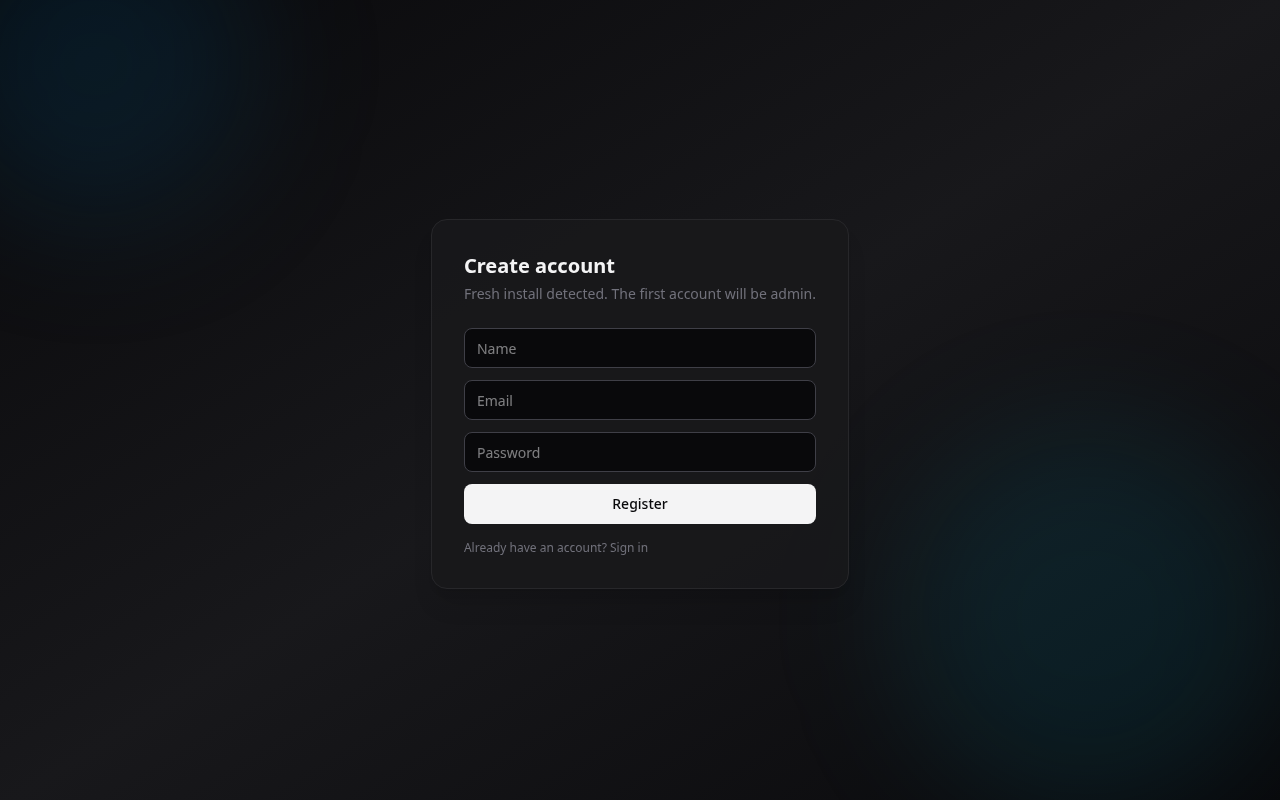
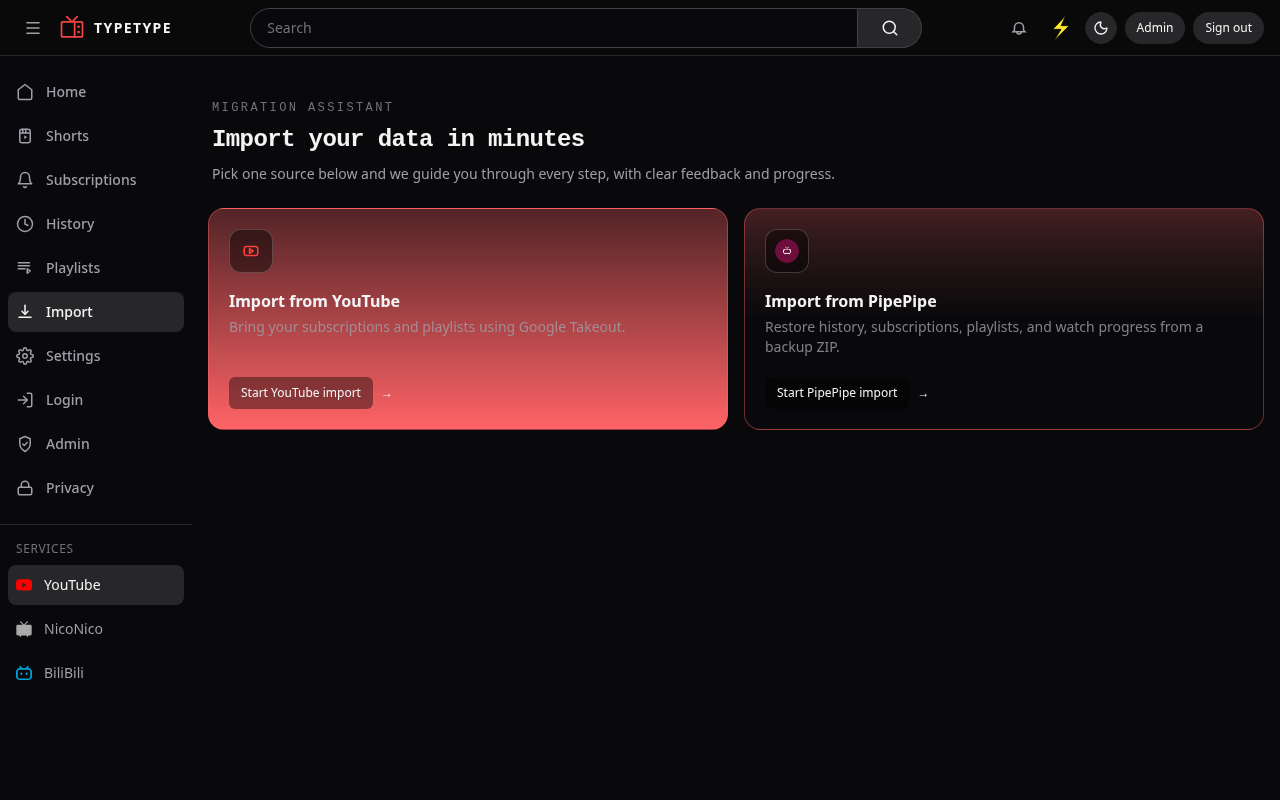
输入名称、邮箱和密码,然后点 注册。你会立即以管理员身份登录,并进入引导界面,可以在那里导入你的数据。
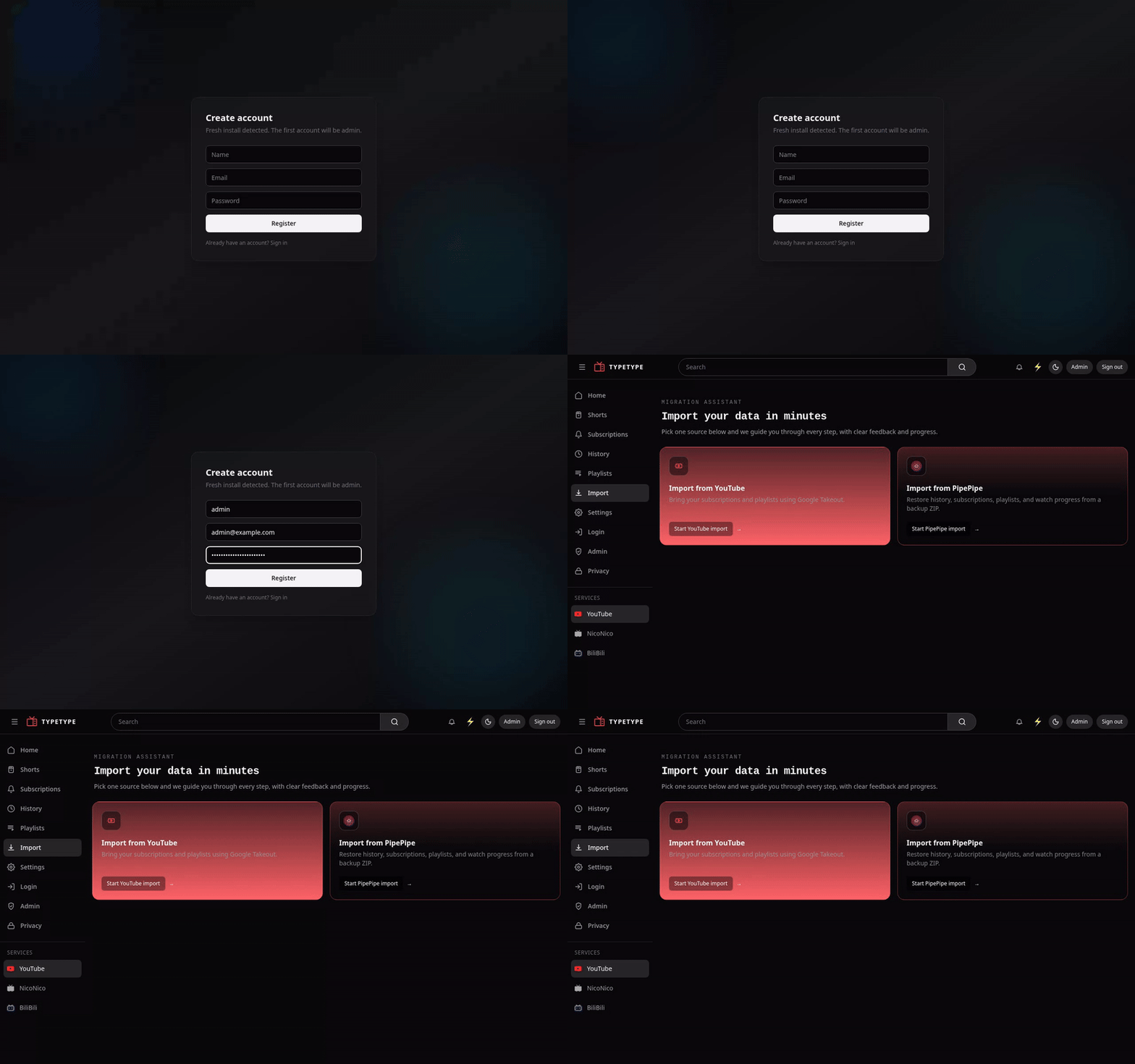
从空白表单到管理员首页的完整流程:
基础安装到此全部完成。如果要用 HTTPS 把它放到真正的域名上,见反向代理与 HTTPS。
第二部分 - 用于下载的对象存储
下载功能需要一个兼容 S3 的对象存储,部署中已经自带(Garage)。安装脚本会自动把它配置好;手动步骤如下。浏览和观看已经可以使用,所以你可以现在做,也可以以后做,但在完成之前下载功能保持关闭。
1. 生成访问密钥和密钥
访问密钥必须以 GK 开头。
echo "DOWNLOADER_S3_ACCESS_KEY=GK$(openssl rand -hex 12)"
echo "DOWNLOADER_S3_SECRET_KEY=$(openssl rand -hex 32)"
把这两行粘贴到 .env 中,替换占位符 SET_ME_ACCESS_KEY 和 SET_ME_SECRET_KEY,然后重新创建受影响的服务:
docker compose up -d2. 配置 Garage
这些命令只需运行一次。它们分配存储空间、创建存储桶、登记你的密钥并授予它访问权限。Garage 通过 GARAGE_CONFIG_FILE 读取初始化好的配置,所以命令行工具会自动使用它。
# 容器内 Garage 命令行工具的简短别名
g() { docker compose exec -T garage /garage "$@"; }

# 1. 给节点分配存储布局
NODE_ID=$(g node id | head -n1 | cut -d@ -f1)
g layout assign -z dc1 -c 20GB "$NODE_ID"
g layout apply --version 1

# 2. 创建用于下载的存储桶
g bucket create typetype-downloads

# 3. 登记第 1 步中的密钥(使用你自己 .env 中的值)
g key import --yes -n typetype-downloader "<DOWNLOADER_S3_ACCESS_KEY>" "<DOWNLOADER_S3_SECRET_KEY>"

# 4. 允许这个密钥使用该存储桶
g bucket allow --read --write --owner --key "<DOWNLOADER_S3_ACCESS_KEY>" typetype-downloads
TIP
在全新安装时,--version 1 是正确的。如果以后要重新执行布局这一步,请使用比 g layout show 显示的版本大一的数字。
现在可以从界面上使用下载功能了。
浏览器通过 Server 的网关下载。Garage 保持在内部;你不需要公开 3900 端口,也不需要配置面向浏览器的 S3 端点。
第三部分 - 使用 Dockge 部署
致谢
本节改编自 @BuggyPasta 的记录。他在一套真实的 Dockge 安装上从头到尾走通了整个流程,并发表在 issue #254 的后续回复和讨论 #277 中。谢谢。
Dockge 是 Docker Compose 的一个网页界面。它可以把 TypeType 的部署和你的其他部署放在一起管理,但不能代替 TypeType 的一次性初始化。请保留官方的服务名称和文件,这样内部地址和 Garage 命令才能继续与受支持的部署保持一致。
1. 准备部署目录
使用被挂载为 Dockge 部署目录的那个主机目录。下面的例子在 $HOME/dockge-stacks 下创建一个名为 typetype 的部署;如果你的 Dockge 安装使用其他路径,请换成那个路径。
mkdir -p "$HOME/dockge-stacks"
git clone --depth 1 https://github.com/TypeType-Video/TypeType.git \
  "$HOME/dockge-stacks/typetype"
cd "$HOME/dockge-stacks/typetype"
cp .env.example .env
mkdir -p .typetype-migration
在部署之前生成 Garage 密钥。把这个值保存在 .env 中;绝不要把它贴到公开的 issue 或 Dockge 的截图里。
GARAGE_RPC_SECRET=$(openssl rand -hex 32)
sed -i "s/^GARAGE_RPC_SECRET=.*/GARAGE_RPC_SECRET=$GARAGE_RPC_SECRET/" .env
刷新 Dockge 并选择 typetype 部署。在 Dockge 中或在部署目录里编辑 .env,把 ALLOWED_ORIGINS 设为用户实际打开的那个确切的源。不要把社区里旧的 Compose 示例覆盖到当前文件上;受支持的 Compose 文件已经包含目前的 typetype-init 流程。
2. 运行一次性的初始化
在启动应用的各个服务之前,在部署目录中运行一次:
./scripts/run-stack-init.sh这条命令带 --rm 运行 typetype-init。它生成 YouTube 会话密钥、创建 Garage 的配置,并创建 Downloader 的数据库。更新部署时可以放心地再次运行它;已有的密钥和 Garage 配置都会保留。
3. 在 Dockge 中启动并管理部署
初始化成功结束后,使用 Dockge 的 Deploy 或 Start 操作。主机上等效的命令是:
docker compose up -d --remove-orphans --wait --wait-timeout 180在 Dockge 中或用 docker compose ps 检查部署。初始化容器在成功后会被删除,所以它不需要一直运行。停止或更新部署时,请保留 PostgreSQL、Garage 和密钥的卷;正常更新时绝不要使用 docker compose down -v。
4. 更新部署而不丢失任何东西
使用 Dockge 的 Update 操作,它会拉取新镜像并重启容器;然后运行 System Prune,回收旧镜像层占用的磁盘空间。
绝不要在部署停止时执行 prune
Garage 的布局和存储桶的登记信息保存在第二部分所说的那些命名卷中,prune 不会删除它们。但如果你确实在部署停止时执行了 prune,稳妥的恢复办法就是重新执行第二部分中配置 Garage 的步骤:只需几秒钟,而且不会动到你的账号、历史记录或设置。
Garage 的节点 ID 不是固定的
如果你曾经把 Garage 的元数据卷整个清空(这不属于正常更新),它的节点 ID 会改变,你必须用新生成的 ID 重新执行第二部分中的布局分配,而不是使用之前某次运行得到的 ID。
自定义 nginx 或 Garage 配置
受支持的默认设置不需要主机上的配置文件。如果要自定义这两个服务中的任何一个,请把自定义文件放在部署受管文件之外,并用 docker-compose.override.yml 挂载:
services:
  typetype:
    volumes:
      - ./config/nginx.conf:/etc/nginx/conf.d/default.conf:ro
  garage:
    volumes:
      - ./config/garage.toml:/etc/garage/garage.toml:ro
只有在默认拓扑不适合你的部署时,才创建 config/nginx.conf 或 config/garage.toml。Compose 会自动加载覆盖文件。启动之前先校验最终的挂载:
docker compose config -q
docker compose config
安装脚本会保留 docker-compose.override.yml 以及不属于受管部署的文件。备份时请把这些文件和 .env 一起保存。
日常命令
docker compose pull && docker compose up -d   # 更新到最新版本
docker compose logs -f typetype-server        # 跟踪服务器日志
docker compose down                           # 停止(数据会保留)