
快速开始
自托管 TypeType 最快、也是推荐的方式是使用安装脚本。它会为你搭好整套部署:密钥、空闲端口、各个服务,以及用于下载的对象存储,一条命令就能得到一个完整可用的实例。
更想手动来?
脚本所做的一切在手动安装中也有逐步说明,适合想要完全掌控或了解每个部分的人。
一条命令
sh
curl -fsSL https://raw.githubusercontent.com/TypeType-Video/TypeType/main/scripts/install-stack.sh | bash安装脚本会:
- 创建
~/typetype-stack,其中包含 Compose 文件和部署脚本, - 生成下载器、Garage RPC 和 YouTube 会话的密钥,
- 在默认端口被占用时自动选择空闲端口,
- 校验最终的配置并启动所有服务,
- 并初始化 Garage,让下载功能开箱即用。
它是交互式的。它先下载并准备部署文件,然后在拉取镜像和启动容器之前请你确认。
更新时,安装脚本会先为它管理的部署文件创建一份带时间戳的备份,并记录当前的镜像引用。随后它等待更新后的服务就绪,并在结束前检查它们的版本端点。
选择目录
安装脚本把部署放在 ~/typetype-stack。这只是它的默认值:传入 --dir 就可以安装到你想要的任何位置。
sh
curl -fsSL https://raw.githubusercontent.com/TypeType-Video/TypeType/main/scripts/install-stack.sh | bash -s -- --dir /srv/typetype本文档中的命令用 $STACK_DIR 表示这个目录。请在终端里设置一次,填默认值或者你自己选择的目录:
sh
STACK_DIR=~/typetype-stack手动安装没有默认值:$STACK_DIR 就是包含你的 docker-compose.yml 的那个目录。
仅下载
如果想先取得文件并检查,再自己启动 Docker:
sh
curl -fsSL https://raw.githubusercontent.com/TypeType-Video/TypeType/main/scripts/install-stack.sh | bash -s -- --download-only检查它是否已启动
sh
cd "$STACK_DIR"
docker compose ps
docker compose exec -T typetype-server wget -qO- http://127.0.0.1:8080/health
第二条命令是从 Server 的容器内部检查它,所以即使安装脚本选了别的主机端口,这条命令依然有效。
创建管理员账号
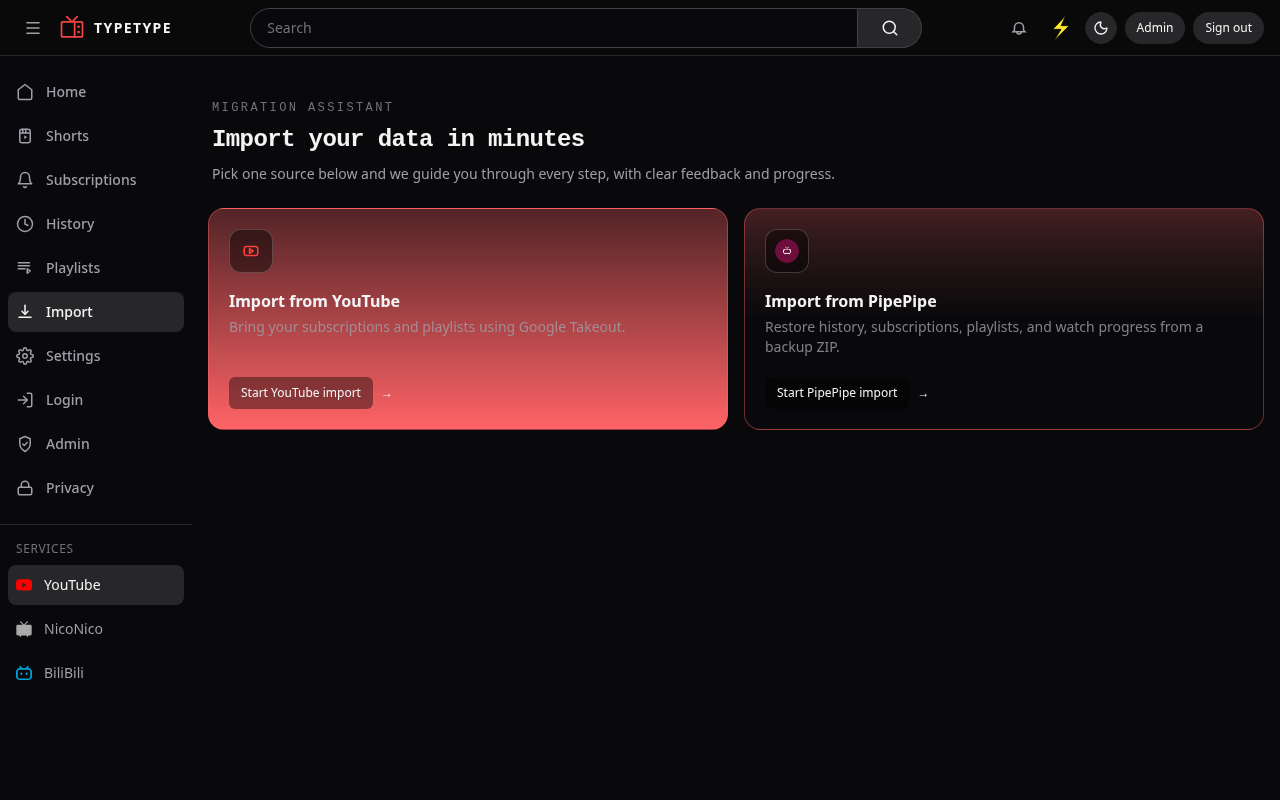
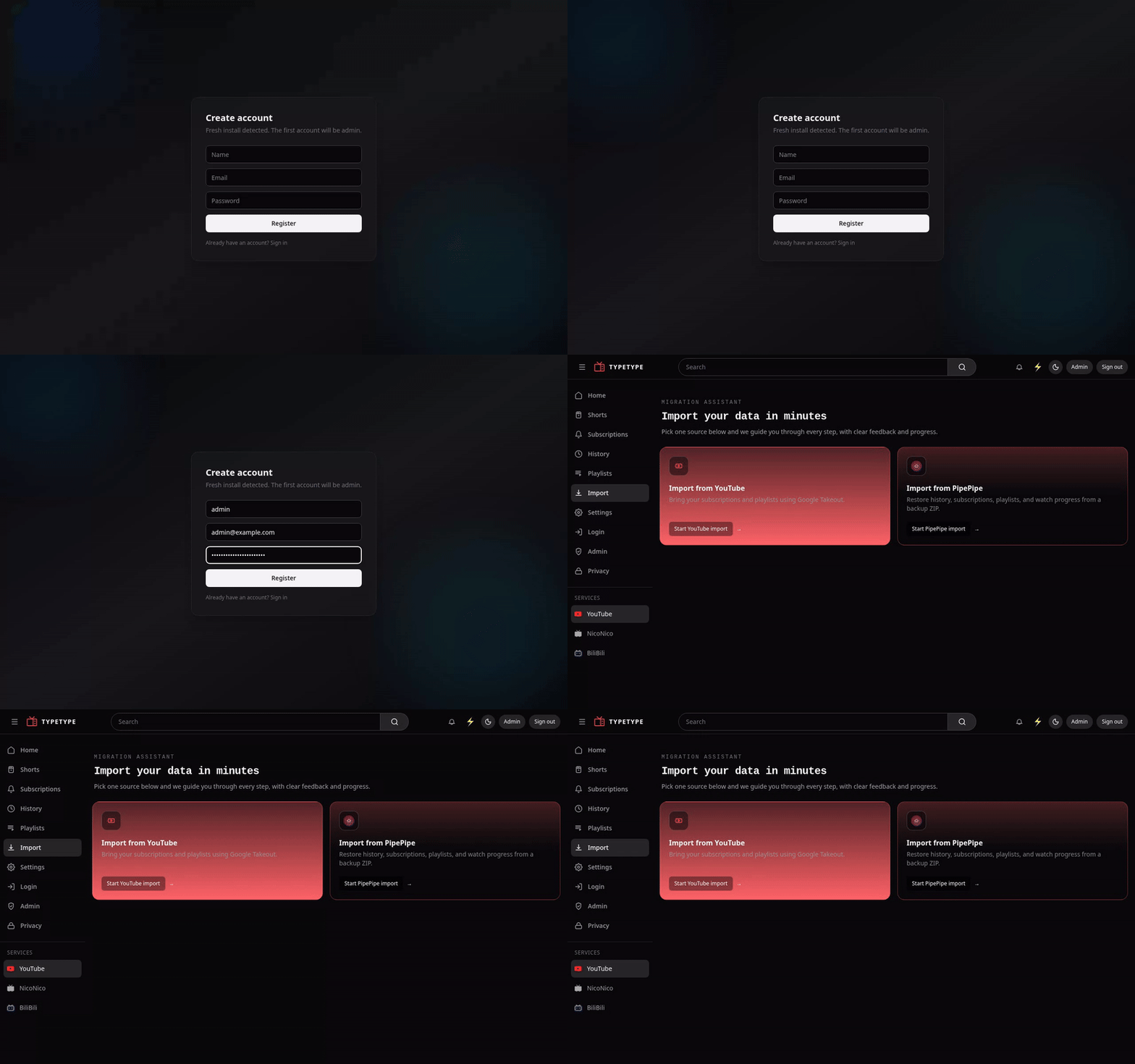
打开网页应用(安装脚本会输出确切的地址,默认是 http://localhost:8082)。在全新安装时,它会请你创建一个账号,第一个账号会自动成为管理员。
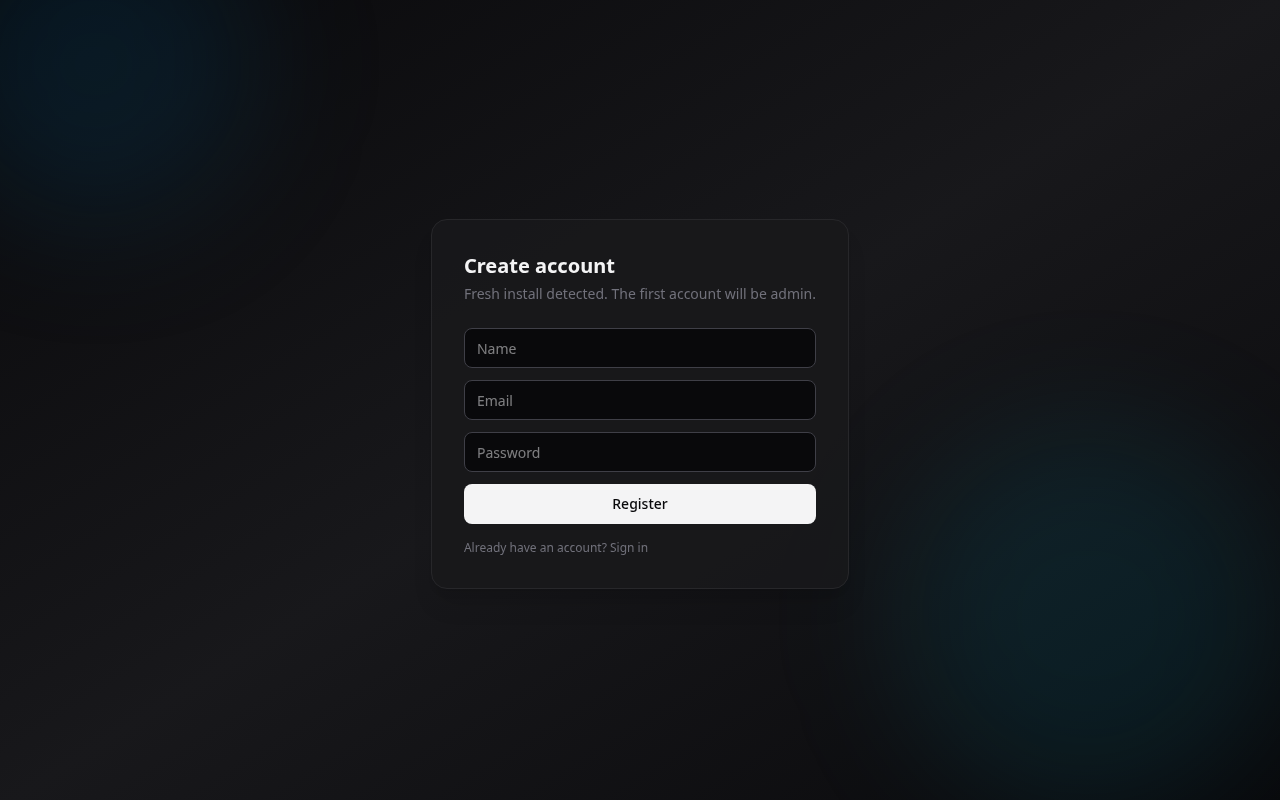
输入名称、邮箱和密码,然后点 注册。你会以管理员身份登录,并进入引导界面,可以在那里导入你的数据。
完整流程:
接下来
- 用 HTTPS 把它放到你自己的域名上:反向代理与 HTTPS。
- 调整端口、数据库和密钥:配置。
- 保持它健康运行:维护。