
Manuelle Einrichtung
Diese Seite bringt TypeType auf Ihrem eigenen Rechner von Hand zum Laufen, mit Docker Compose. Die Grundeinrichtung ist eine kurze Folge von Befehlen. Alles, was die Hilfsskripte im Repository tun, wird hier erklärt, sodass Sie nie ein Skript ausführen müssen, das Sie nicht verstehen.
Der Stack erzeugt die sensiblen YouTube-Schlüssel bei seiner einmaligen Initialisierung. Eine Installation ohne Skripte muss das Garage-RPC-Geheimnis selbst erzeugen, wie unten gezeigt.
Empfohlen: das Installationsskript
Für die meisten ist das Skript aus dem Schnellstart der einfachste Weg: Es erledigt alles auf dieser Seite für Sie, einschließlich des Objektspeichers für Downloads. Nutzen Sie diese manuelle Anleitung, wenn Sie die volle Kontrolle möchten oder jeden Schritt verstehen wollen.
Teil 1 - Zum Laufen bringen
1. Die Dateien herunterladen
Die Compose-Datei, .env.example und die Stack-Skripte liegen im TypeType-Repository. Das Web-Image enthält bereits die unterstützte nginx-Konfiguration, und Compose legt die Standardkonfiguration von Garage in einem benannten Volume an. Der Stack lädt fertig gebaute Images, es gibt also nichts zu kompilieren.
git clone https://github.com/TypeType-Video/TypeType.git
cd TypeType
2. Ihre Konfiguration anlegen
Kopieren Sie die Beispieldatei. Die meisten Standardwerte funktionieren für eine lokale Installation bereits; ersetzen Sie mit dem nächsten Befehl den Garage-Platzhalter, bevor Sie die Dienste starten.
cp .env.example .envErzeugen Sie ein eindeutiges hexadezimales Garage-RPC-Geheimnis mit 32 Byte und ersetzen Sie seinen Platzhalter:
GARAGE_RPC_SECRET=$(openssl rand -hex 32)
sed -i "s/^GARAGE_RPC_SECRET=.*/GARAGE_RPC_SECRET=$GARAGE_RPC_SECRET/" .env
Dieser Wert authentifiziert das interne Cluster-Protokoll von Garage. Der unterstützte Installer erzeugt ihn automatisch; die Anforderung wurde durch arcoasts Untersuchung zu Garage erkannt.
Die beiden YouTube-Platzhalter werden automatisch gefüllt
YOUTUBE_REMOTE_LOGIN_INTERNAL_TOKEN und YOUTUBE_SESSION_ENCRYPTION_KEY werden beim ersten Start für Sie ausgefüllt. Ein Init-Container erzeugt sie, und Server liest sie aus einem privaten Volume. Lassen Sie diese beiden SET_ME_...-Werte unverändert, es sei denn, Sie verwalten die Geheimnisse selbst.
3. Initialisieren und alles starten
./scripts/run-stack-init.sh
docker compose up -d --remove-orphans --wait --wait-timeout 180
Die Initialisierung führt eine kurzlebige Aufgabe typetype-init aus und entfernt sie nach einem erfolgreichen Lauf. Sie bereitet das private Geheimnis-Volume, die Garage-Konfiguration und die Downloader-Datenbank vor, bevor die dauerhaft laufenden Dienste starten.
Prüfen Sie, ob die dauerhaft laufenden Dienste aktiv sind:
docker compose ps -aSie sollten typetype, typetype-server, typetype-token, typetype-downloader, postgres, dragonfly und garage sehen, alle running oder healthy. Die Initialisierung lief mit --rm, es ist also zu erwarten, dass sie nach einem erfolgreichen Lauf nicht in der Liste erscheint.
4. Öffnen und das Administratorkonto anlegen
Rufen Sie http://localhost:8082 auf. Bei einer frischen Installation erkennt die App, dass noch kein Konto existiert, und fordert Sie auf, eines anzulegen. Das erste Konto wird automatisch zum Administrator, ohne weiteren Schritt.
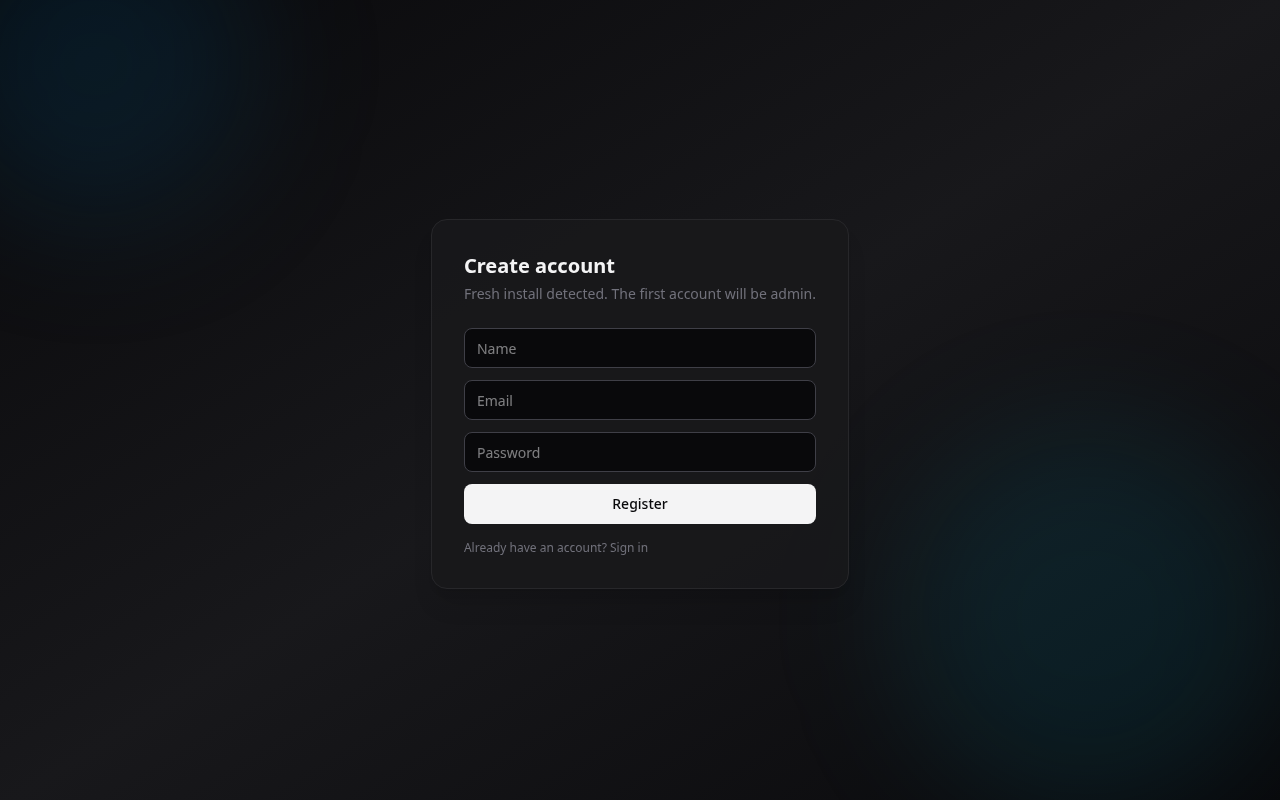
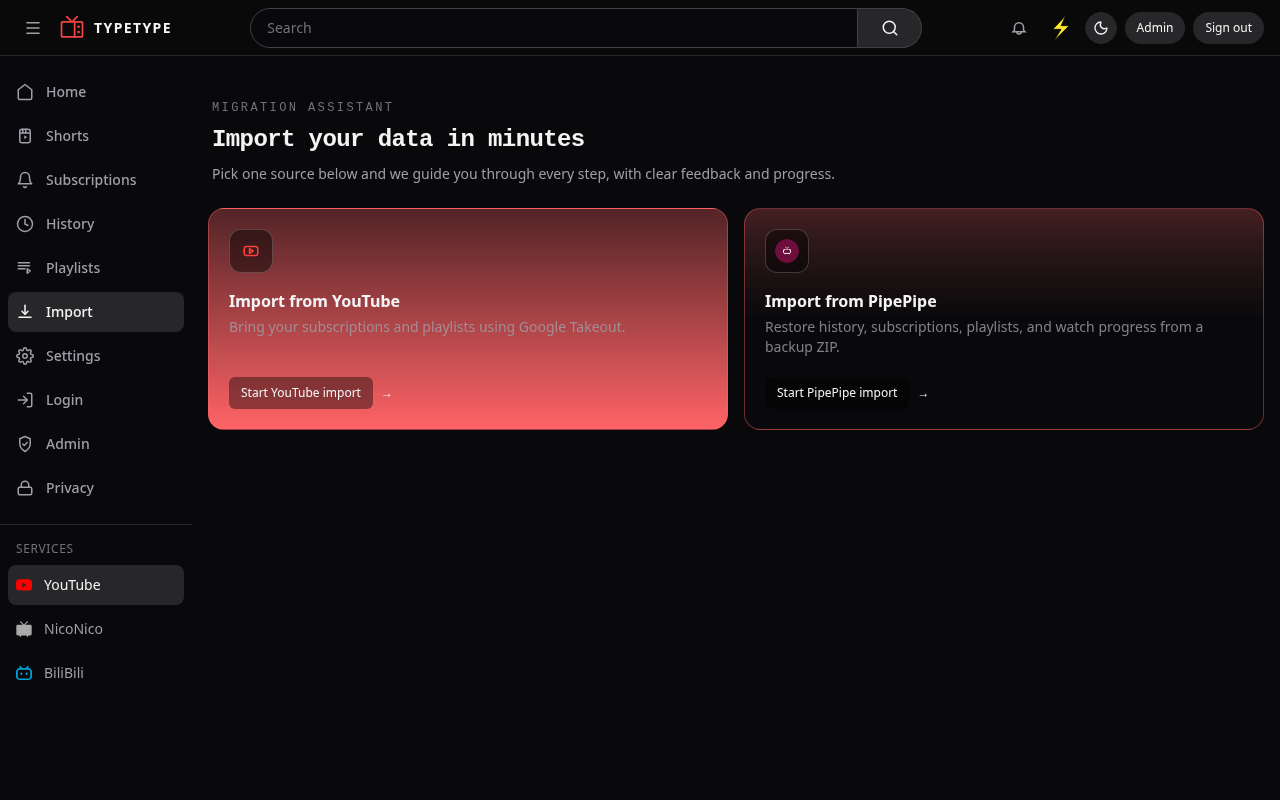
Geben Sie Name, E-Mail-Adresse und Passwort ein, dann Registrieren. Sie sind sofort als Administrator angemeldet und landen auf dem Einstiegsbildschirm, von dem aus Sie Ihre Daten importieren können.
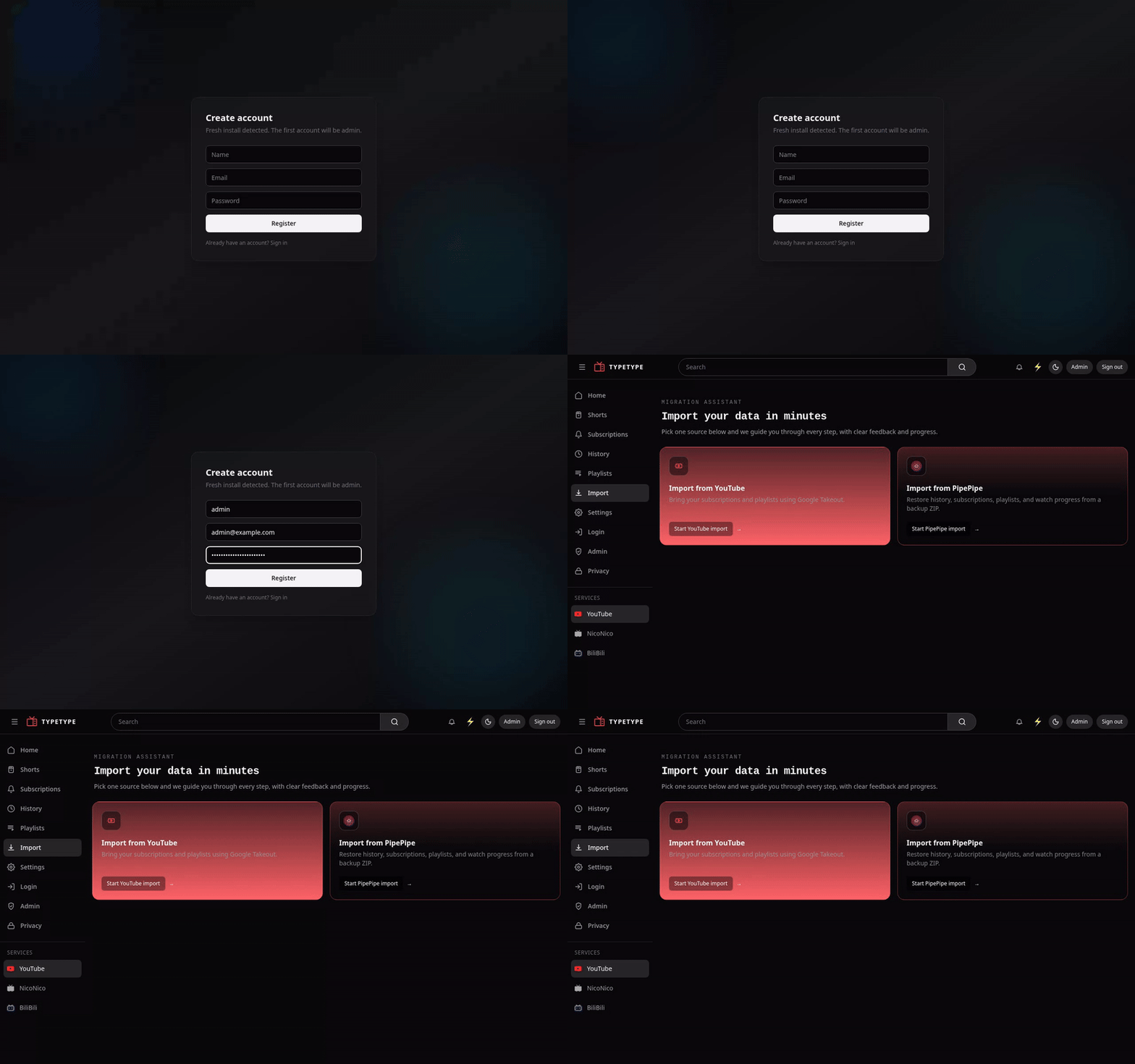
Der gesamte Ablauf vom leeren Formular bis zur Startseite des Administrators:
Das ist die gesamte Grundinstallation. Wie Sie sie unter einer echten Domain mit HTTPS bereitstellen, steht unter Reverse-Proxy und HTTPS.
Teil 2 - Objektspeicher für Downloads
Die Download-Funktion braucht einen S3-kompatiblen Objektspeicher, den der Stack bereits enthält (Garage). Das Installationsskript richtet ihn automatisch ein; die manuellen Schritte stehen unten. Stöbern und Ansehen funktionieren bereits, Sie können das also jetzt oder später erledigen, aber Downloads bleiben abgeschaltet, bis es getan ist.
1. Einen Zugriffsschlüssel und ein Geheimnis erzeugen
Der Zugriffsschlüssel muss mit GK beginnen.
echo "DOWNLOADER_S3_ACCESS_KEY=GK$(openssl rand -hex 12)"
echo "DOWNLOADER_S3_SECRET_KEY=$(openssl rand -hex 32)"
Fügen Sie beide Zeilen in .env ein, anstelle der Platzhalter SET_ME_ACCESS_KEY und SET_ME_SECRET_KEY, und erstellen Sie dann die betroffenen Dienste neu:
docker compose up -d2. Garage einrichten
Führen Sie diese Befehle einmal aus. Sie weisen Speicher zu, legen den Bucket an, registrieren Ihren Schlüssel und geben ihm Zugriff. Garage liest die initialisierte Konfiguration über GARAGE_CONFIG_FILE, die Kommandozeile verwendet sie also automatisch.
# kurzer Alias für die Garage-Kommandozeile im Container
g() { docker compose exec -T garage /garage "$@"; }

# 1. dem Knoten ein Speicher-Layout geben
NODE_ID=$(g node id | head -n1 | cut -d@ -f1)
g layout assign -z dc1 -c 20GB "$NODE_ID"
g layout apply --version 1

# 2. den Bucket für Downloads anlegen
g bucket create typetype-downloads

# 3. den Schlüssel aus Schritt 1 registrieren (IHRE Werte aus .env verwenden)
g key import --yes -n typetype-downloader "<DOWNLOADER_S3_ACCESS_KEY>" "<DOWNLOADER_S3_SECRET_KEY>"

# 4. diesem Schlüssel die Nutzung des Buckets erlauben
g bucket allow --read --write --owner --key "<DOWNLOADER_S3_ACCESS_KEY>" typetype-downloads
TIP
--version 1 ist bei einer frischen Installation richtig. Wenn Sie den Layout-Schritt später erneut ausführen, verwenden Sie eins mehr als die Version, die g layout show anzeigt.
Downloads funktionieren jetzt über die Oberfläche.
Der Browser lädt über das Gateway von Server herunter. Garage bleibt intern; Sie müssen Port 3900 nicht öffentlich freigeben und keinen S3-Endpunkt für den Browser einrichten.
Teil 3 - Mit Dockge bereitstellen
Dank
Dieser Abschnitt ist dem Bericht von @BuggyPasta nachempfunden, der den gesamten Ablauf von Anfang bis Ende auf einer echten Dockge-Installation durchgearbeitet und in der Fortsetzung von Issue #254 und in Diskussion #277 veröffentlicht hat. Danke.
Dockge ist eine Weboberfläche für Docker Compose. Es kann den TypeType-Stack neben Ihren anderen Stacks verwalten, ersetzt aber nicht die einmalige Initialisierung von TypeType. Behalten Sie die offiziellen Dienstnamen und Dateien bei, damit die internen URLs und die Garage-Befehle weiterhin zum unterstützten Stack passen.
1. Das Stack-Verzeichnis vorbereiten
Verwenden Sie das Host-Verzeichnis, das als Stacks-Verzeichnis von Dockge eingebunden ist. Das folgende Beispiel legt einen Stack typetype unter $HOME/dockge-stacks an; wählen Sie einen anderen Pfad, wenn Ihre Dockge-Installation einen anderen verwendet.
mkdir -p "$HOME/dockge-stacks"
git clone --depth 1 https://github.com/TypeType-Video/TypeType.git \
  "$HOME/dockge-stacks/typetype"
cd "$HOME/dockge-stacks/typetype"
cp .env.example .env
mkdir -p .typetype-migration
Erzeugen Sie das Garage-Geheimnis vor dem Bereitstellen. Behalten Sie den Wert in .env; fügen Sie ihn nie in ein öffentliches Issue oder einen Dockge-Screenshot ein.
GARAGE_RPC_SECRET=$(openssl rand -hex 32)
sed -i "s/^GARAGE_RPC_SECRET=.*/GARAGE_RPC_SECRET=$GARAGE_RPC_SECRET/" .env
Aktualisieren Sie Dockge und wählen Sie den Stack typetype. Bearbeiten Sie .env in Dockge oder im Stack-Verzeichnis und setzen Sie ALLOWED_ORIGINS auf genau den Origin, den die Nutzer öffnen werden. Fügen Sie keine älteren Compose-Beispiele aus der Community über die aktuelle Datei ein; die unterstützte Compose-Datei enthält bereits den aktuellen Ablauf mit typetype-init.
2. Die einmalige Initialisierung ausführen
Führen Sie dies einmal im Stack-Verzeichnis aus, bevor Sie die Dienste der Anwendung starten:
./scripts/run-stack-init.shDer Befehl führt typetype-init mit --rm aus. Er erzeugt die Geheimnisse der YouTube-Sitzung, legt die Garage-Konfiguration an und erstellt die Downloader-Datenbank. Sie können ihn beim Aktualisieren des Stacks gefahrlos erneut ausführen; vorhandene Geheimnisse und die Garage-Konfiguration bleiben erhalten.
3. Den Stack in Dockge starten und verwalten
Wenn die Initialisierung erfolgreich beendet ist, verwenden Sie in Dockge die Aktion Deploy oder Start. Der entsprechende Befehl auf dem Host lautet:
docker compose up -d --remove-orphans --wait --wait-timeout 180Prüfen Sie den Stack in Dockge oder mit docker compose ps. Der Initialisierungs-Container wird nach dem Erfolg entfernt, er muss also nicht weiter laufen. Behalten Sie die Volumes von PostgreSQL, Garage und den Geheimnissen, wenn Sie den Stack stoppen oder aktualisieren; verwenden Sie für eine normale Aktualisierung nie docker compose down -v.
4. Den Stack aktualisieren, ohne etwas zu verlieren
Verwenden Sie in Dockge die Aktion Update, die die neuen Images lädt und die Container neu startet, und führen Sie dann System Prune aus, um den Speicherplatz der alten Image-Schichten zurückzugewinnen.
Führen Sie nie ein Prune aus, während der Stack gestoppt ist
Das Layout von Garage und die Registrierung des Buckets liegen in denselben benannten Volumes, die in Teil 2 beschrieben sind und die ein Prune nicht entfernt. Sollten Sie aber doch einmal ein Prune ausführen, während der Stack gestoppt ist, besteht die sichere Wiederherstellung einfach darin, die Einrichtungsschritte für Garage aus Teil 2 erneut auszuführen: Das dauert einige Sekunden und berührt weder Ihre Konten noch Ihren Verlauf oder Ihre Einstellungen.
Die Knoten-ID von Garage ist nicht stabil
Wenn Sie das Metadaten-Volume von Garage jemals vollständig löschen (keine normale Aktualisierung), ändert sich seine Knoten-ID, und Sie müssen die Layout-Zuweisung aus Teil 2 mit der neu erzeugten ID wiederholen, nicht mit einer aus einem früheren Lauf.
Eigene nginx- oder Garage-Konfiguration
Die unterstützten Standardwerte brauchen keine Konfigurationsdateien auf dem Host. Um einen der beiden Dienste anzupassen, halten Sie die eigenen Dateien außerhalb der verwalteten Stack-Dateien und binden Sie sie mit einer docker-compose.override.yml ein:
services:
  typetype:
    volumes:
      - ./config/nginx.conf:/etc/nginx/conf.d/default.conf:ro
  garage:
    volumes:
      - ./config/garage.toml:/etc/garage/garage.toml:ro
Legen Sie config/nginx.conf oder config/garage.toml nur an, wenn die Standardtopologie nicht zur Installation passt. Compose lädt die Override-Datei automatisch. Prüfen Sie die aufgelösten Einbindungen vor dem Start:
docker compose config -q
docker compose config
Der Installer behält docker-compose.override.yml und Dateien, die nicht zum verwalteten Stack gehören. Nehmen Sie diese Dateien zusammen mit .env in Ihre Sicherungen auf.
Befehle für den Alltag
docker compose pull && docker compose up -d   # auf die neueste Version aktualisieren
docker compose logs -f typetype-server        # den Server-Protokollen folgen
docker compose down                           # stoppen (Ihre Daten bleiben erhalten)