
Instalación manual
Esta página pone TypeType en marcha en tu propia máquina a mano, con Docker Compose. La instalación básica es una secuencia corta de comandos. Todo lo que hacen los scripts de ayuda del repositorio se explica aquí, así que nunca tienes que ejecutar un script que no entiendas.
La pila crea las claves sensibles de YouTube durante su inicialización única. Una instalación sin scripts debe generar por sí misma el secreto RPC de Garage, como se muestra más abajo.
Recomendado: el script de instalación
Para la mayoría de la gente, el script de Inicio rápido es el camino más fácil: hace por ti todo lo de esta página, incluido el almacén de objetos para las descargas. Usa esta guía manual si quieres control total o entender cada paso.
Parte 1 - Ponerla en marcha
1. Descargar los archivos
El archivo Compose, .env.example y los scripts de la pila están en el repositorio TypeType. La imagen web ya incluye la configuración de nginx compatible, y Compose crea la configuración por defecto de Garage en un volumen con nombre. La pila descarga imágenes ya construidas, así que no hay nada que compilar.
git clone https://github.com/TypeType-Video/TypeType.git
cd TypeType
2. Crear tu configuración
Copia el archivo de ejemplo. La mayoría de los valores por defecto ya sirven para una instalación local; sustituye el marcador de Garage con el comando siguiente antes de arrancar los servicios.
cp .env.example .envGenera un secreto RPC de Garage único de 32 bytes en hexadecimal y sustituye su marcador:
GARAGE_RPC_SECRET=$(openssl rand -hex 32)
sed -i "s/^GARAGE_RPC_SECRET=.*/GARAGE_RPC_SECRET=$GARAGE_RPC_SECRET/" .env
Este valor autentica el protocolo interno del clúster de Garage. El instalador compatible lo genera automáticamente; este requisito se identificó gracias a la investigación de arcoast sobre Garage.
Los dos marcadores de YouTube son automáticos
YOUTUBE_REMOTE_LOGIN_INTERNAL_TOKEN y YOUTUBE_SESSION_ENCRYPTION_KEY se rellenan por ti en el primer arranque. Un contenedor de inicialización los genera y Server los lee de un volumen privado. Deja esos dos valores SET_ME_... sin cambios, salvo que gestiones los secretos tú mismo.
3. Inicializar y arrancar todo
./scripts/run-stack-init.sh
docker compose up -d --remove-orphans --wait --wait-timeout 180
La inicialización ejecuta una tarea typetype-init de corta duración y la elimina tras una ejecución correcta. Prepara el volumen privado de secretos, la configuración de Garage y la base de datos de Downloader antes de que arranquen los servicios de larga duración.
Comprueba que los servicios de larga duración están en marcha:
docker compose ps -aDeberías ver typetype, typetype-server, typetype-token, typetype-downloader, postgres, dragonfly y garage, todos running o healthy. El inicializador se ejecutó con --rm, así que es normal que no aparezca en la lista tras una inicialización correcta.
4. Abrirla y crear la cuenta de administrador
Visita http://localhost:8082. En una instalación nueva, la aplicación detecta que todavía no existe ninguna cuenta y te pide crear una. La primera cuenta se convierte en administrador automáticamente, sin ningún paso adicional.
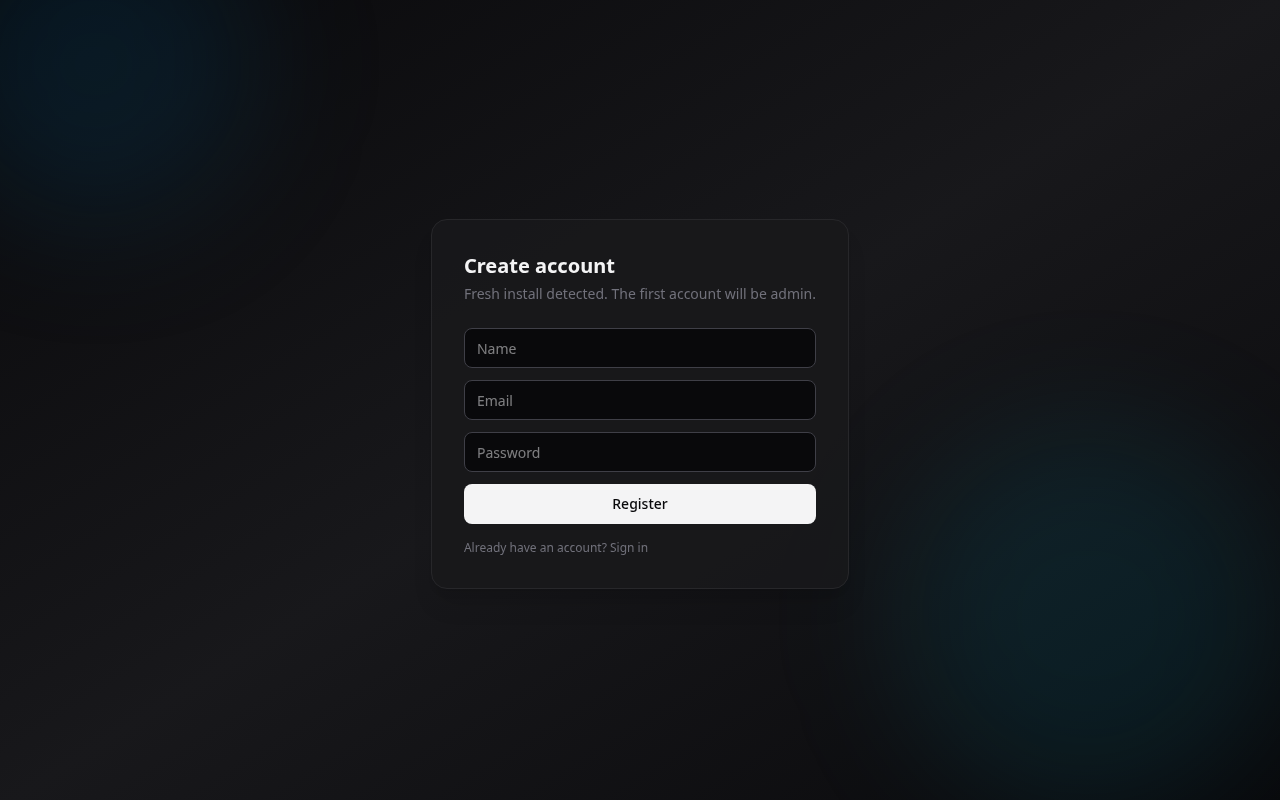
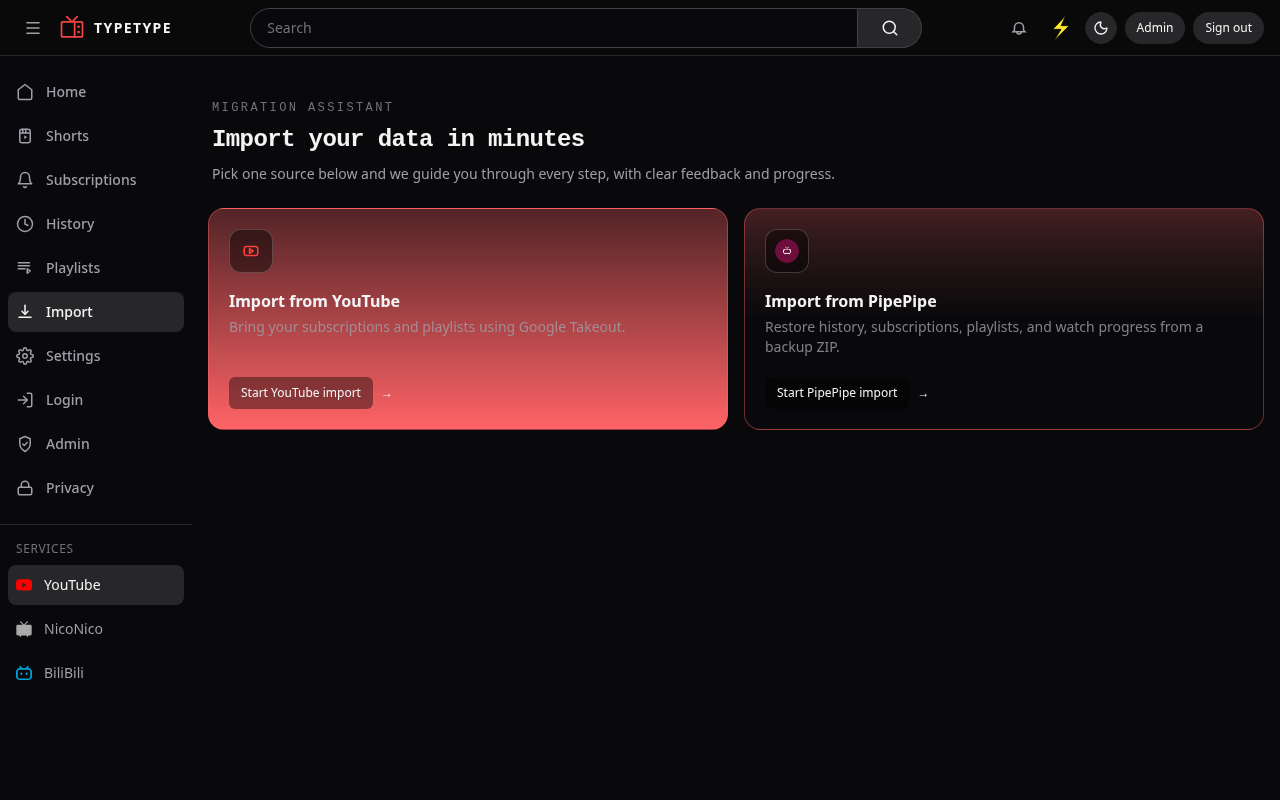
Introduce un nombre, un correo y una contraseña, y después Register. Inicias sesión de inmediato como administrador y llegas a la pantalla de bienvenida, desde donde puedes importar tus datos.
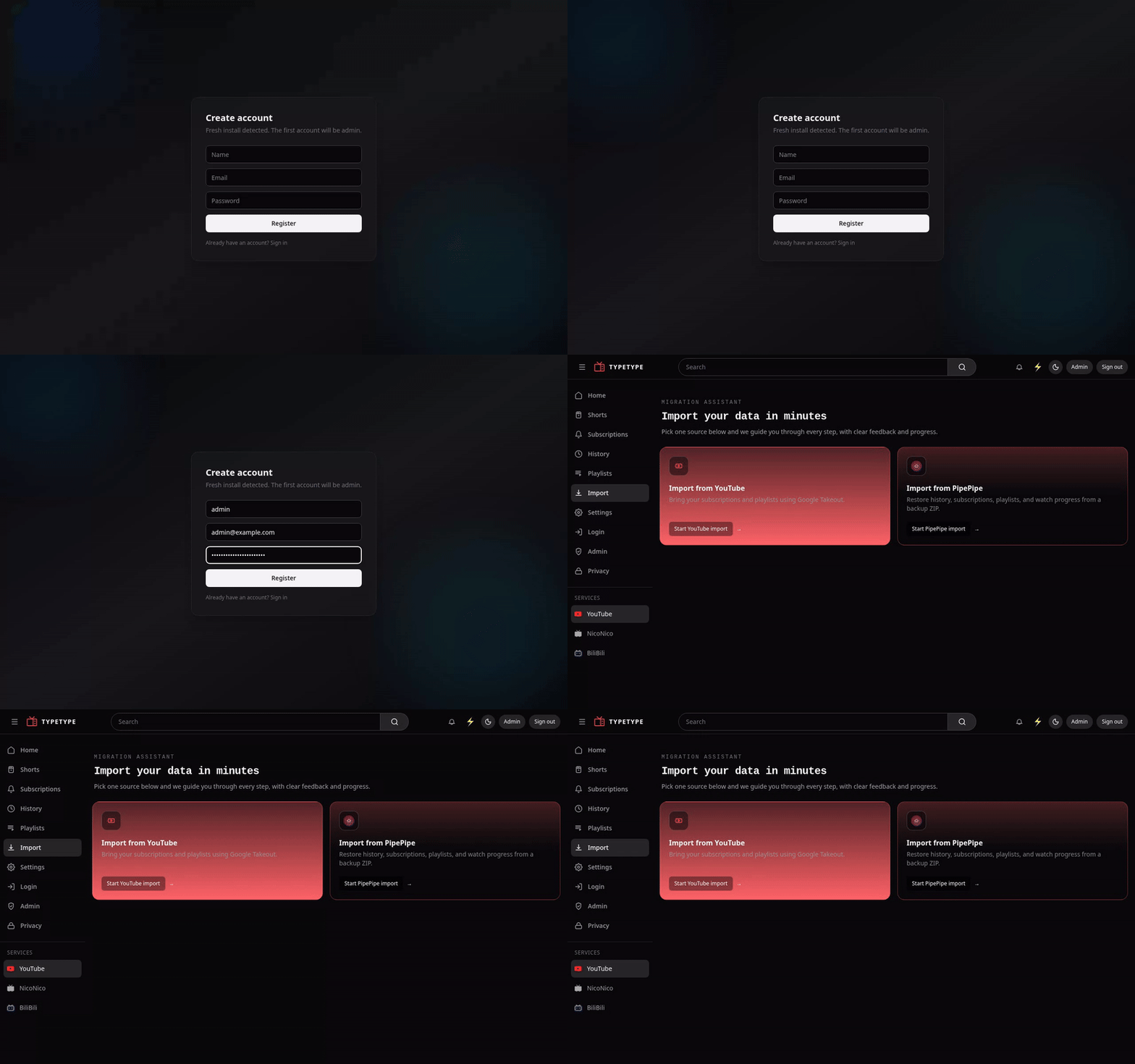
El proceso completo, del formulario vacío a la página de inicio del administrador:
Esa es toda la instalación básica. Para ponerla en un dominio real con HTTPS, consulta Proxy inverso y HTTPS.
Parte 2 - Almacén de objetos para las descargas
La función de descarga necesita un almacén de objetos compatible con S3, que la pila ya incluye (Garage). El script de instalación lo configura automáticamente; los pasos manuales están abajo. Navegar y ver vídeos ya funciona, así que puedes hacerlo ahora o más tarde, pero las descargas siguen desactivadas hasta que esté hecho.
1. Generar una clave de acceso y un secreto
La clave de acceso debe empezar por GK.
echo "DOWNLOADER_S3_ACCESS_KEY=GK$(openssl rand -hex 12)"
echo "DOWNLOADER_S3_SECRET_KEY=$(openssl rand -hex 32)"
Pega las dos líneas en .env, sustituyendo los marcadores SET_ME_ACCESS_KEY y SET_ME_SECRET_KEY, y después vuelve a crear los servicios afectados:
docker compose up -d2. Aprovisionar Garage
Ejecuta esto una sola vez. Asigna almacenamiento, crea el bucket, registra tu clave y le concede acceso. Garage lee la configuración inicializada mediante GARAGE_CONFIG_FILE, así que la línea de comandos la usa automáticamente.
# alias corto para la línea de comandos de Garage dentro del contenedor
g() { docker compose exec -T garage /garage "$@"; }

# 1. dar al nodo una distribución de almacenamiento
NODE_ID=$(g node id | head -n1 | cut -d@ -f1)
g layout assign -z dc1 -c 20GB "$NODE_ID"
g layout apply --version 1

# 2. crear el bucket de descargas
g bucket create typetype-downloads

# 3. registrar la clave del paso 1 (usa TUS valores del .env)
g key import --yes -n typetype-downloader "<DOWNLOADER_S3_ACCESS_KEY>" "<DOWNLOADER_S3_SECRET_KEY>"

# 4. permitir que esa clave use el bucket
g bucket allow --read --write --owner --key "<DOWNLOADER_S3_ACCESS_KEY>" typetype-downloads
TIP
--version 1 es correcto en una instalación nueva. Si vuelves a ejecutar el paso de distribución más adelante, usa uno más que la versión que muestra g layout show.
Las descargas ya funcionan desde la interfaz.
El navegador descarga a través de la pasarela de Server. Garage sigue siendo interno; no necesitas exponer el puerto 3900 públicamente ni configurar un punto de acceso S3 de cara al navegador.
Parte 3 - Desplegar con Dockge
Crédito
Esta sección está adaptada del texto de @BuggyPasta, que recorrió todo el proceso de principio a fin en una instalación real de Dockge y lo publicó en la continuación de la issue #254 y en la discusión #277. Gracias.
Dockge es una interfaz web para Docker Compose. Puede gestionar la pila de TypeType junto a tus otras pilas, pero no sustituye a la inicialización única de TypeType. Conserva los nombres de servicio y los archivos oficiales para que las URL internas y los comandos de Garage sigan coincidiendo con la pila compatible.
1. Preparar el directorio de la pila
Usa el directorio del host que está montado como directorio de pilas de Dockge. El ejemplo siguiente crea una pila typetype bajo $HOME/dockge-stacks; elige otra ruta si tu instalación de Dockge usa una distinta.
mkdir -p "$HOME/dockge-stacks"
git clone --depth 1 https://github.com/TypeType-Video/TypeType.git \
  "$HOME/dockge-stacks/typetype"
cd "$HOME/dockge-stacks/typetype"
cp .env.example .env
mkdir -p .typetype-migration
Genera el secreto de Garage antes de desplegar. Guarda el valor en .env; nunca lo pegues en una issue pública ni en una captura de pantalla de Dockge.
GARAGE_RPC_SECRET=$(openssl rand -hex 32)
sed -i "s/^GARAGE_RPC_SECRET=.*/GARAGE_RPC_SECRET=$GARAGE_RPC_SECRET/" .env
Actualiza Dockge y selecciona la pila typetype. Edita .env desde Dockge o desde el directorio de la pila, y pon en ALLOWED_ORIGINS el origen exacto que abrirán los usuarios. No pegues ejemplos antiguos de Compose de la comunidad sobre el archivo actual; el archivo Compose compatible ya contiene el flujo actual de typetype-init.
2. Ejecutar la inicialización única
Ejecuta esto una vez desde el directorio de la pila, antes de arrancar los servicios de la aplicación:
./scripts/run-stack-init.shEl comando ejecuta typetype-init con --rm. Genera los secretos de sesión de YouTube, crea la configuración de Garage y crea la base de datos de Downloader. Es seguro volver a ejecutarlo al actualizar la pila; los secretos y la configuración de Garage existentes se conservan.
3. Arrancar y gestionar la pila en Dockge
Cuando la inicialización termine correctamente, usa la acción Deploy o Start de Dockge. El comando equivalente en el host es:
docker compose up -d --remove-orphans --wait --wait-timeout 180Comprueba la pila desde Dockge o con docker compose ps. El contenedor de inicialización se elimina tras completarse, así que no tiene que seguir en marcha. Conserva los volúmenes de PostgreSQL, Garage y secretos al parar o actualizar la pila; nunca uses docker compose down -v para una actualización normal.
4. Actualizar la pila sin perder nada
Usa la acción Update de Dockge, que descarga las imágenes nuevas y reinicia los contenedores, y después ejecuta System Prune para recuperar el espacio en disco de las capas de imagen antiguas.
Nunca hagas prune con la pila parada
La distribución de Garage y el registro del bucket viven en los mismos volúmenes con nombre descritos en la Parte 2, que el prune no elimina. Pero si alguna vez haces prune con la pila parada, la recuperación segura es simplemente volver a ejecutar los pasos de aprovisionamiento de Garage de la Parte 2: tarda unos segundos y no toca tus cuentas, tu historial ni tus ajustes.
El identificador del nodo de Garage no es estable
Si alguna vez borras por completo el volumen de metadatos de Garage (no es una actualización normal), el identificador de su nodo cambia y debes volver a ejecutar la asignación de la distribución de la Parte 2 con el identificador recién generado, no con uno de una ejecución anterior.
Configuración personalizada de nginx o Garage
Los valores por defecto compatibles no requieren archivos de configuración en el host. Para personalizar cualquiera de los dos servicios, mantén los archivos personalizados fuera de los archivos gestionados de la pila y móntalos con un docker-compose.override.yml:
services:
  typetype:
    volumes:
      - ./config/nginx.conf:/etc/nginx/conf.d/default.conf:ro
  garage:
    volumes:
      - ./config/garage.toml:/etc/garage/garage.toml:ro
Crea config/nginx.conf o config/garage.toml solo cuando la topología por defecto no encaje con el despliegue. Compose carga el override automáticamente. Valida los montajes resultantes antes de arrancar:
docker compose config -q
docker compose config
El instalador conserva docker-compose.override.yml y los archivos que no forman parte de la pila gestionada. Incluye esos archivos en las copias de seguridad junto con .env.
Comandos del día a día
docker compose pull && docker compose up -d   # actualizar a la última versión
docker compose logs -f typetype-server        # seguir los registros del servidor
docker compose down                           # parar (tus datos se conservan)