
Paramètres
Ouvrez Paramètres depuis le menu latéral. La page compte onze sections, listées à gauche : Lecture, Vidéo, Interface, Langues, Services, Notifications, Données, API, Confidentialité, Contenu bloqué et À propos. La plupart des choix sont enregistrés sur votre instance et suivent votre compte dans chaque navigateur. Le thème, la langue de l'interface et la couleur du lecteur restent dans le navigateur où vous les avez réglés.
Lecture
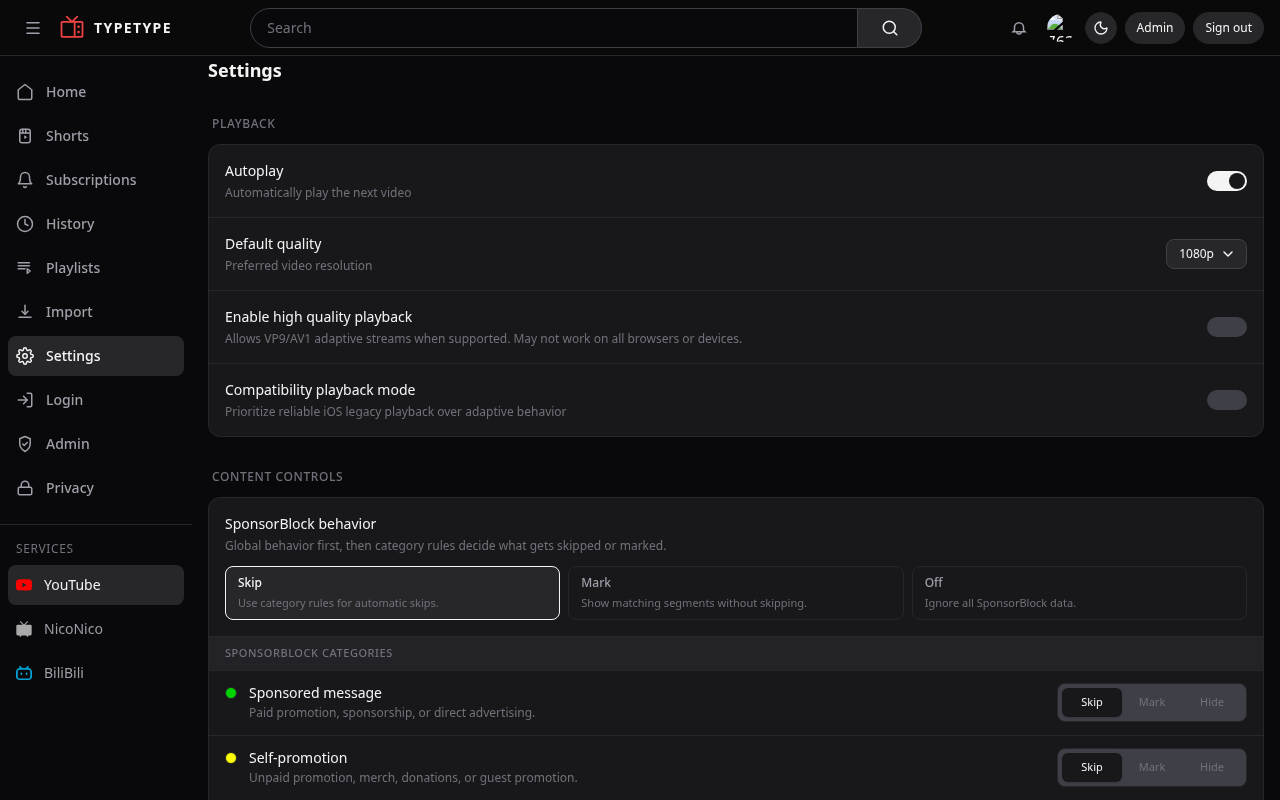
- Lecture automatique, lance la vidéo suivante automatiquement.
- Autoplay countdown, les secondes avant que la lecture automatique passe à la suite ;
0lance tout de suite l'élément suivant d'une playlist. - Skip playlist autoplay screen, passe directement à l'élément suivant de la playlist, en gardant le compte à rebours pour les recommandations.
- Masquer les prochaines vidéos des playlists, cache les titres et miniatures des éléments suivants.
- Audio-only playback, ne charge que le flux audio quand le service en propose un. Voir Audio uniquement.
- Default quality, la résolution à laquelle les vidéos s'ouvrent.
- Default playback speed, appliquée au démarrage d'une vidéo.
La lecture YouTube utilise le chemin SABR avec état sur chaque navigateur pris en charge. NicoNico et BiliBili conservent leurs propres chemins de lecture spécifiques.
Vidéo et SponsorBlock
La section Vidéo décide de ce que SponsorBlock fait des segments signalés par la communauté :
- SponsorBlock behavior, Ignorer les segments automatiquement, les Marquer sur la barre sans les sauter, ou Désactivé pour ignorer SponsorBlock.
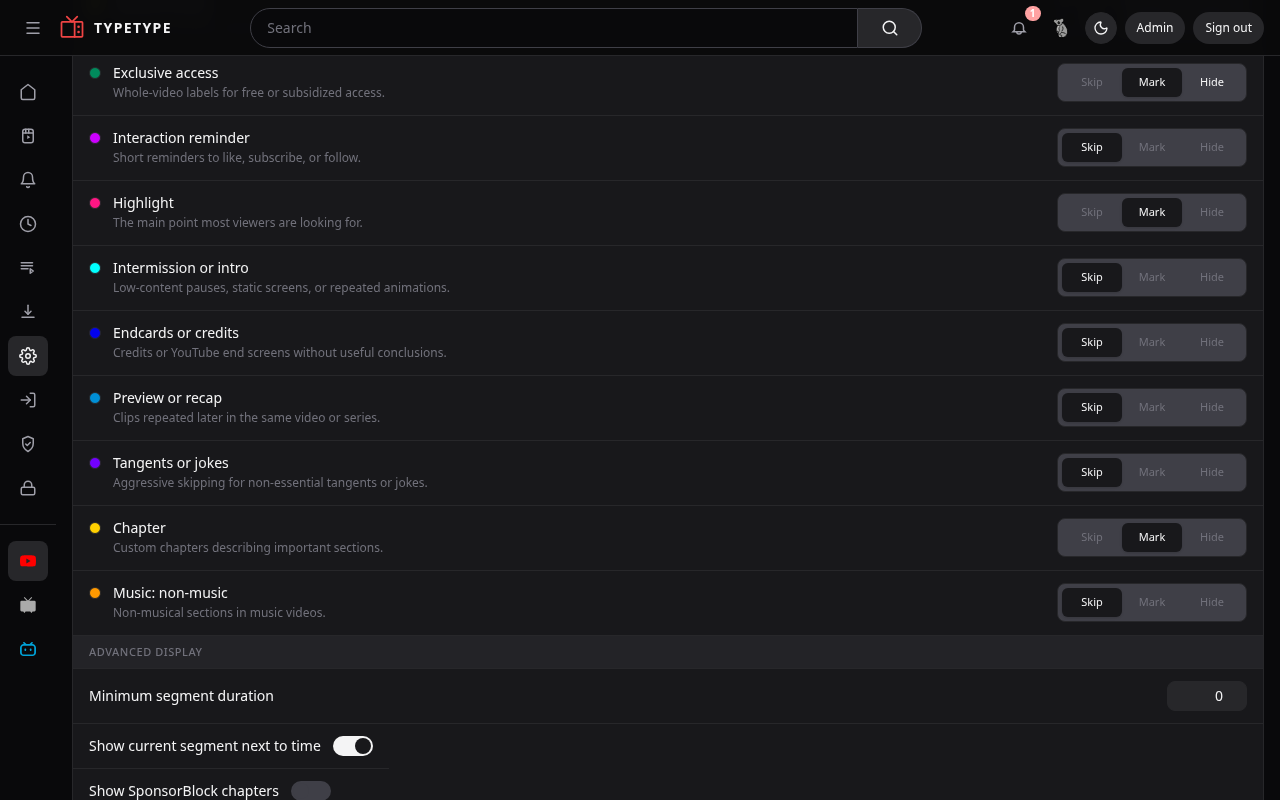
- SponsorBlock categories, choisissez Ignorer, Marquer ou Masquer pour chaque type de segment : message sponsorisé, autopromotion, rappel d'interaction, intro, écrans de fin, et d'autres.
- Advanced display, fixe une durée minimale de segment, affiche le segment en cours à côté du temps, affiche les chapitres et les étiquettes de vidéo entière, saute ces étiquettes à la main, coupe le son au lieu de sauter, et ne saute les passages sans musique que sur les clips musicaux.
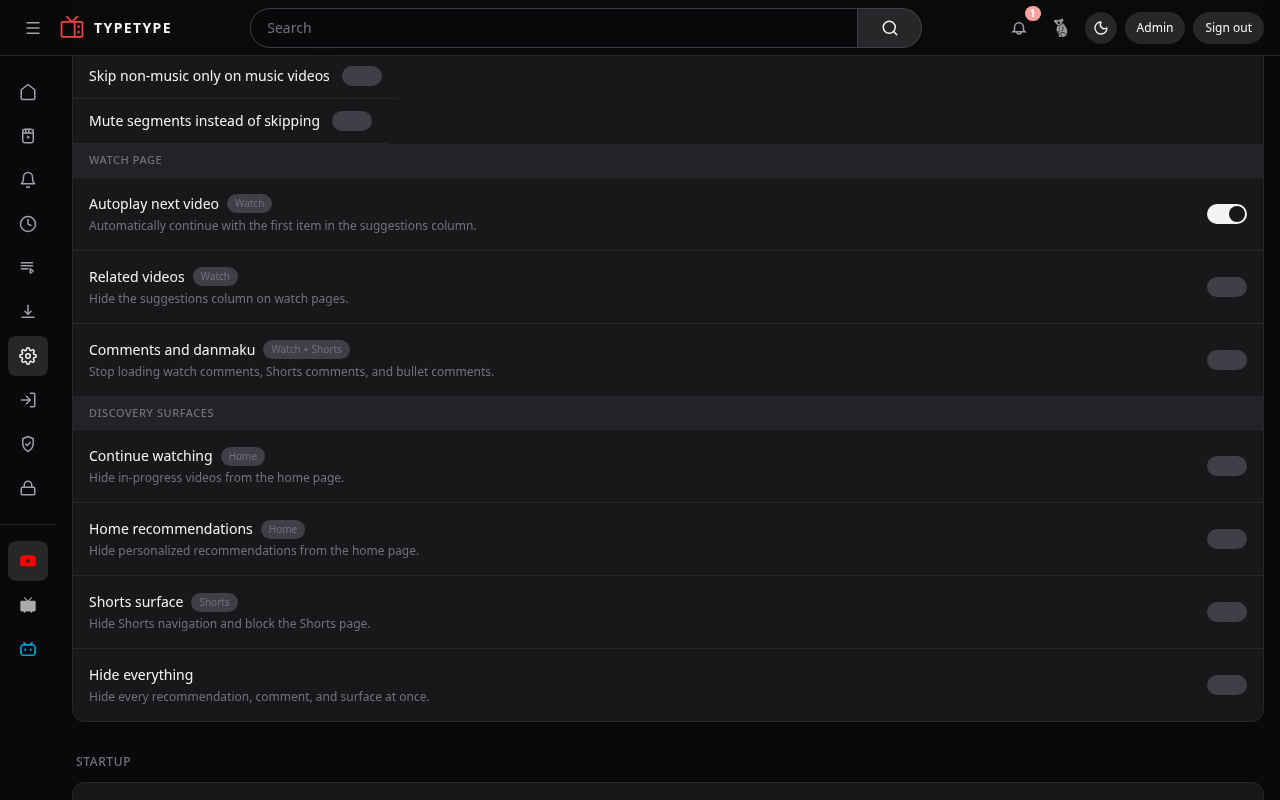
La même section contient deux interrupteurs de la page de lecture : Autoplay next video, qui enchaîne avec la première suggestion, et Lecture automatique à l'ouverture, qui lance une vidéo dès que vous l'ouvrez.
Interface
Démarrage règle la Default landing page : Accueil, Abonnements, Historique, Playlists, À regarder plus tard ou Favoris.
Disposition règle le nombre de Vidéos par ligne, le Thème (système, clair ou sombre), la Taille des vidéos associées sur la page de lecture et la Couleur du lecteur. Cette couleur s'applique à la barre de progression et aux contrôles du lecteur, en vidéo comme en audio seul. Choisissez par défaut, blanc, rouge, rose, violet, bleu, vert ou orange ; la barre sous les pastilles montre le résultat.

Surfaces de découverte désactive des parties de TypeType :
- DeArrow titles and thumbnails, titres écrits par la communauté et miniatures représentatives pour les vidéos YouTube.
- Continue watching et Recommandations de l'accueil, masquent les vidéos en cours ou les recommandations personnalisées de l'accueil. Voir Choisir son algorithme pour la construction de l'accueil.
- Related videos, masque la colonne de suggestions sur la page de lecture.
- Comments and danmaku, arrête de charger les commentaires et les commentaires défilants.
- Shorts surface, masque les vidéos courtes partout ainsi que la page Shorts.
- Live streams, masque les directs en cours et programmés du fil d'abonnements.
- Members-only videos, masque les vidéos réservées aux membres payants d'une chaîne.
- Masquer everything, désactive d'un coup toutes les surfaces ci-dessus.
Langues
- Langue de l'interface, anglais, chinois simplifié, français ou allemand, sur cet appareil.
- Sous-titres, active les sous-titres par défaut ; Langue des sous-titres choisit la piste préférée.
- Langue audio, la piste audio à choisir quand une vidéo en propose plusieurs.
- Préférer la langue d'origine, garde toujours l'audio original plutôt qu'une piste doublée.
Services
Choisissez le service par défaut, YouTube, NicoNico ou BiliBili, pour que la recherche et la navigation visent la bonne source. Le menu des services en haut de la page permet aussi d'en changer.
Notifications, données et clés API
- Notifications active ou coupe les fenêtres de notification pour les nouvelles vidéos et vous laisse choisir les chaînes abonnées qui vous préviennent. Les nouvelles chaînes sont désactivées au départ.
- Données exporte une sauvegarde TypeType des catégories choisies, en restaure une et ouvre le transfert de données vers d'autres applications. Une restauration remplace les catégories contenues dans la sauvegarde.
- API crée et révoque les clés des applications externes, comme Discord Rich Presence.
Confidentialité et contenu bloqué
Confidentialité gère l'enregistrement de l'historique et efface l'historique de visionnage, l'historique de recherche ou les abonnements. Contenu bloqué liste les chaînes, vidéos et mots-clés que vous avez masqués. Les deux sont décrits dans Confidentialité et blocage.
À propos
La section À propos affiche la version, la révision complète et l'heure de build renvoyées par l'application web, Server, Token et Downloader. Chaque composant est vérifié séparément, si bien qu'un service interne indisponible ne masque pas les informations de version renvoyées par les autres. Utilisez le bouton d'actualisation après une mise à jour pour demander les valeurs actuelles.